
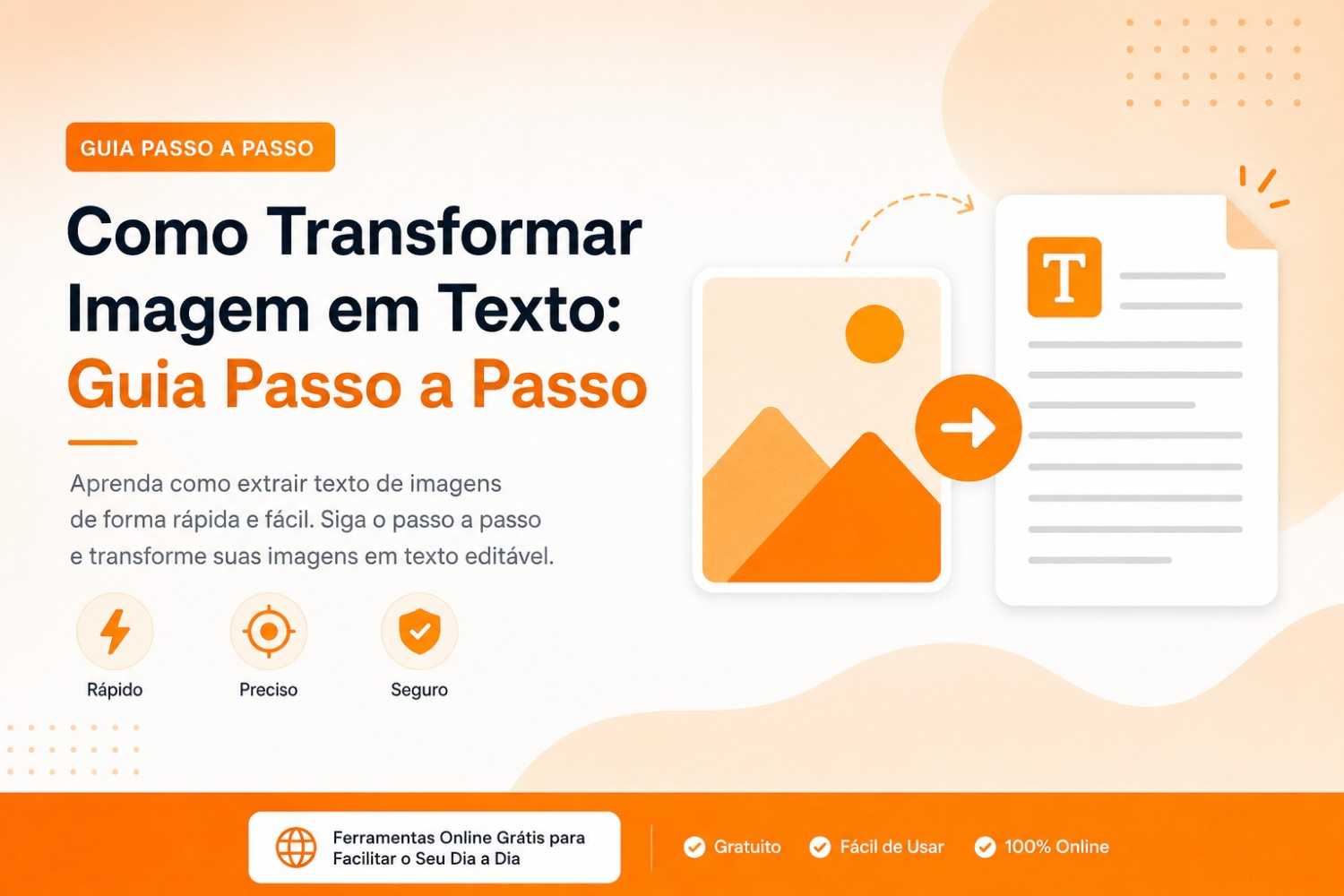
Bạn đã bao giờ nhận được một bức ảnh chứa thông tin quan trọng và nhận ra mình không thể sao chép nổi một từ nào chưa? Hoặc tìm thấy một tài liệu được quét và phải gõ lại toàn bộ nội dung bằng tay? Giải pháp cho vấn đề này là chuyển đổi hình ảnh thành văn bản.
Với công nghệ OCR, có thể nhận diện các từ có trong ảnh, ảnh chụp màn hình, tài liệu được quét và các tệp khác để chuyển đổi chúng thành văn bản kỹ thuật số. Sau khi chuyển đổi, nội dung có thể được chọn, xem lại, sao chép, chỉnh sửa và sử dụng trong các tài liệu khác.
Quá trình này có thể tiết kiệm rất nhiều thời gian, đặc biệt khi hình ảnh chứa nhiều đoạn văn, số liệu hoặc thông tin mà việc nhập liệu thủ công sẽ rất tốn công.
Trong hướng dẫn này, bạn sẽ hiểu cách chuyển đổi hình ảnh thành văn bản, cách thức hoạt động của OCR, các loại tệp có thể sử dụng, cách cải thiện độ chính xác chuyển đổi và trong những trường hợp nào công nghệ này có thể hữu ích nhất.
Việc chuyển đổi hình ảnh thành văn bản có nghĩa là gì?
Chuyển đổi hình ảnh thành văn bản nghĩa là chuyển đổi các từ xuất hiện trực quan trong ảnh chụp, ảnh chụp màn hình hoặc tài liệu được quét thành định dạng văn bản kỹ thuật số. Ví dụ, hãy tưởng tượng bạn đã chụp ảnh một trang sách.
Đối với máy tính, một bức ảnh ban đầu chỉ là một hình ảnh được tạo thành từ các điểm ảnh. Ngay cả khi một người có thể đọc rõ các cụm từ trong đó, những từ đó không nhất thiết tồn tại dưới dạng văn bản có thể chọn được. Đó là lúc nhận dạng ký tự phát huy tác dụng.
Công cụ chuyển đổi hình ảnh thành văn bản sẽ phân tích trực quan tệp tin, xác định các chữ cái, số, dấu câu và các yếu tố văn bản khác, và cố gắng tái tạo chúng dưới dạng kỹ thuật số. Kết quả có thể là một đoạn văn mà bạn có thể sao chép vào Word, Google Docs, email, ghi chú, bảng tính hoặc bất kỳ nơi nào khác. Việc chuyển đổi này đặc biệt hữu ích khi thông tin chỉ tồn tại ở dạng hình ảnh.
Tại sao việc chuyển đổi hình ảnh thành văn bản lại hữu ích đến vậy?
Trong cuộc sống hàng ngày, chúng ta thường thấy những thông tin quan trọng được lưu trữ dưới dạng hình ảnh: một bản chụp hợp đồng, một ghi chú bài học, một hóa đơn, một trích dẫn sách, hoặc thậm chí là một ảnh chụp màn hình tin nhắn. Vấn đề là, chừng nào nội dung này chỉ ở dạng hình ảnh, thì nó không thể dễ dàng chỉnh sửa, tìm kiếm hoặc tái sử dụng.
Dưới đây là một số tình huống thực tế cho thấy việc chuyển đổi ảnh thành văn bản tạo nên sự khác biệt lớn:
Sinh viên cần chụp ảnh tranh vẽ, slide hoặc trang sách và cần chuyển đổi những tài liệu đó thành ghi chú có thể chỉnh sửa để phục vụ việc học tập sau này.
Những chuyên gia chỉ nhận được hợp đồng, biểu mẫu hoặc báo cáo dưới dạng hình ảnh hoặc bản PDF được quét.
cho các doanh nhân cần sắp xếp các biên lai và hóa đơn đã chụp ảnh để kiểm soát tài chính.
Bất cứ ai có ảnh chụp màn hình cuộc trò chuyện, trang web hoặc ứng dụng và cần sử dụng lại văn bản đó ở nơi khác.
Trong tất cả các trường hợp này, việc gõ thủ công sẽ chậm, tốn thời gian và dễ mắc lỗi chính tả. Công cụ chuyển đổi hình ảnh thành văn bản giải quyết vấn đề này ngay lập tức, tiết kiệm thời gian và tránh phải làm lại.
Cách chuyển đổi hình ảnh thành văn bản: hướng dẫn từng bước chi tiết
Giờ bạn đã hiểu khái niệm, hãy cùng đi vào thực tế: cách thực hiện chuyển đổi này. Quy trình rất đơn giản và có thể được thực hiện trên bất kỳ thiết bị nào có kết nối internet, cho dù đó là máy tính để bàn, máy tính xách tay, máy tính bảng hay điện thoại di động. Dưới đây là hướng dẫn từng bước:
Bước 1: Chọn hình ảnh chứa văn bản
Bước đầu tiên là chọn tệp chứa nội dung bạn muốn chuyển đổi. Đó có thể là ảnh chụp bằng điện thoại, ảnh chụp màn hình, tài liệu được quét hoặc thậm chí là tệp PDF có các trang hình ảnh. Hình ảnh càng rõ nét thì kết quả chuyển đổi càng tốt.
Dưới đây là một số mẹo để đảm bảo chất lượng hình ảnh tốt:
- Hãy chụp ảnh tài liệu ở nơi có đủ ánh sáng, tránh để bóng đổ lên văn bản.
- Giữ máy ảnh thẳng và tránh các góc chụp bị lệch, vì điều đó có thể làm biến dạng chữ viết.
- Hãy đảm bảo văn bản được lấy nét và dễ đọc trước khi gửi tệp.
Bước 2: Gửi tệp tin đến công cụ chuyển đổi
Sau khi chọn ảnh, đã đến lúc tải ảnh lên trang web sẽ xử lý nó. Một cách tốt để chuyển đổi ảnh thành văn bản trực tuyến là sử dụng transformarimagememtexto.com, một trang web miễn phí chấp nhận nhiều định dạng tệp khác nhau, chẳng hạn như JPG, PNG, WEBP, HEIC, BMP, TIFF, GIF và PDF, với dung lượng tải lên tối đa 20 MB.
Chỉ cần kéo và thả tệp vào khu vực được chỉ định hoặc nhấp chuột để chọn tệp theo cách thủ công từ thiết bị của bạn. Không cần tạo tài khoản, điền vào biểu mẫu đăng ký hoặc tải xuống bất kỳ chương trình nào — toàn bộ quá trình diễn ra trực tiếp trên trình duyệt của bạn.
Bước 3: Chờ công nghệ OCR xử lý
Sau khi gửi ảnh, công cụ này sử dụng nhận dạng ký tự quang học (OCR) để phân tích hình ảnh và xác định từng chữ cái, số và ký hiệu có trong đó. Quá trình này diễn ra tự động và thường chỉ mất vài giây, tùy thuộc vào kích thước và độ phức tạp của tệp được tải lên.
Trong giai đoạn này, hệ thống sẽ kiểm tra các mẫu hình ảnh, so sánh chúng với các mẫu ký tự đã biết và sắp xếp văn bản được nhận dạng theo đúng thứ tự, tôn trọng các đoạn văn và cấu trúc bất cứ khi nào có thể.
Bước 4: Xem lại văn bản đã trích xuất
Sau khi quá trình xử lý hoàn tất, văn bản được nhận dạng sẽ xuất hiện trong một vùng có thể chỉnh sửa trên màn hình. Đây là một trong những khía cạnh quan trọng nhất của quy trình: không giống như các trình xem đơn giản, một công cụ tốt sẽ cung cấp kết quả sẵn sàng để chỉnh sửa.
Ở giai đoạn này, bạn có thể:
- Hãy sửa lại bất kỳ từ nào được hiểu khác với ý nghĩa mong đợi.
- Sắp xếp lại các đoạn văn hoặc loại bỏ các phần không liên quan.
- Chọn chỉ một phần nội dung, thay vì toàn bộ văn bản.
- Hãy điều chỉnh định dạng trước khi sử dụng văn bản ở nơi khác.
Khả năng chỉnh sửa này rất cần thiết, đặc biệt khi hình ảnh có chất lượng không đồng đều, chứa văn bản viết tay hoặc là tài liệu cũ - những trường hợp cần thực hiện các điều chỉnh nhỏ để đảm bảo tính trung thực với nội dung gốc.
Bước 5: Sao chép hoặc tải xuống văn bản đã chuyển đổi
Cuối cùng, sau khi xem xét nội dung, bạn có thể sao chép văn bản trực tiếp vào clipboard và dán vào bất cứ nơi nào bạn muốn: vào tài liệu văn bản, tin nhắn, bảng tính, email hoặc bất kỳ ứng dụng nào khác. Nhiều công cụ cũng cho phép bạn tải xuống kết quả dưới dạng tệp sẵn sàng sử dụng.
Vậy là xong! Chỉ trong chưa đầy một phút, bạn đã biến một hình ảnh tĩnh thành nội dung kỹ thuật số hoàn chỉnh, có thể sử dụng được.
Những hình ảnh nào có thể được chuyển đổi thành văn bản?
Nhận dạng ký tự có thể hoạt động trên nhiều loại tệp khác nhau. Ảnh chụp bằng điện thoại di động là một trong những ví dụ phổ biến nhất. Nếu bạn chụp ảnh một trang in, một thông báo, một biển báo hoặc một tài liệu, bạn có thể sử dụng OCR để cố gắng khôi phục các từ có trong ảnh. Ảnh chụp màn hình cũng là những ứng cử viên tuyệt vời.
Hãy tưởng tượng bạn nhận được một ảnh chụp màn hình chứa địa chỉ, tin nhắn hoặc mô tả dài. Thay vì viết lại toàn bộ, bạn có thể trích xuất văn bản từ ảnh chụp màn hình đó.
Tài liệu được quét là một ví dụ rất phổ biến khác. Các hợp đồng cũ, biểu mẫu, báo cáo và các trang lưu trữ thường được lưu dưới dạng hình ảnh, khiến nội dung không thể được chọn một cách bình thường.
Cũng có thể làm việc với các tệp PDF được quét khi công cụ được sử dụng hỗ trợ định dạng này. Ví dụ, công cụ có sẵn tại TransformarImagemEmTexto.com tương thích với các định dạng như JPG, JPEG, PNG, WEBP, HEIC, BMP, TIFF, GIF và PDF.
Những loại tệp nào có thể được chuyển đổi?
Một công cụ chuyển đổi hình ảnh thành văn bản toàn diện cần hỗ trợ các định dạng phổ biến nhất được sử dụng trong cuộc sống hàng ngày, cả đối với hình ảnh và tài liệu. Các định dạng phổ biến nhất bao gồm:
- JPG và JPEG — định dạng phổ biến nhất cho ảnh chụp bằng máy ảnh và điện thoại di động.
- PNG — thường được sử dụng cho ảnh chụp màn hình và ảnh có nền trong suốt.
- WEBP — một định dạng hiện đại, nhẹ và được tối ưu hóa, thường được sử dụng trong các trang web và ứng dụng.
- HEIC — định dạng ảnh tiêu chuẩn trên các thiết bị của Apple.
- BMP — một định dạng hình ảnh không nén, vẫn được sử dụng trong một số hệ thống.
- TIFF — rất phổ biến trong việc quét tài liệu chuyên nghiệp.
- GIF — định dạng ảnh tĩnh hoặc ảnh động, cũng tương thích.
- PDF — cho phép bạn xử lý toàn bộ tệp, ngay cả khi nội dung bên trong tài liệu ở định dạng hình ảnh.
Điều này có nghĩa là, bất kể nguồn gốc nội dung của bạn là gì — ảnh chụp từ điện thoại di động, ảnh chụp màn hình hay bản PDF được quét — thì rất có thể nó có thể được chuyển đổi mà không gặp khó khăn.
Các câu hỏi thường gặp về chuyển đổi hình ảnh thành văn bản
1. Làm thế nào để chuyển đổi hình ảnh thành văn bản?
Để chuyển đổi hình ảnh thành văn bản, chỉ cần tải hình ảnh có nội dung chữ viết lên công cụ OCR, chẳng hạn như transformarimagememtexto.com. Hệ thống sẽ phân tích các ký tự có trong hình ảnh và hiển thị văn bản được nhận dạng, có thể sao chép và chỉnh sửa trong vài giây.
2. OCR nghĩa là gì?
OCR là viết tắt của Optical Character Recognition (Nhận dạng ký tự quang học). Đây là công nghệ được sử dụng để nhận diện văn bản trong hình ảnh và chuyển đổi nó thành nội dung kỹ thuật số có thể chỉnh sửa.
3. Tôi có thể chuyển đổi ảnh thành văn bản không?
Đúng vậy. Ảnh có chứa văn bản rõ ràng thường có thể được xử lý bằng công cụ OCR. Chất lượng ảnh, ánh sáng, độ nét và bố cục ảnh hưởng trực tiếp đến độ chính xác của kết quả cuối cùng.
4. Tôi có thể chuyển đổi ảnh chụp màn hình thành văn bản không?
Đúng vậy. Ảnh chụp màn hình có văn bản dễ đọc có thể được xử lý giống như ảnh chụp thông thường. Điều này rất hữu ích khi bạn cần sử dụng lại thông tin được nhúng trong hình ảnh, chẳng hạn như ảnh chụp màn hình các cuộc hội thoại hoặc trang web.
5. Chức năng chuyển đổi có hoạt động với các tệp PDF không?
Đúng vậy. Các công cụ toàn diện hơn cũng xử lý được các tệp PDF, ngay cả khi nội dung chỉ là một hình ảnh được sắp xếp thành các trang, mà không cần phải chuyển đổi tệp trước khi gửi.
6. Chức năng chuyển đổi có hoạt động với văn bản viết tay không?
Hệ thống có khả năng nhận dạng nhiều kiểu chữ khác nhau, bao gồm cả chữ viết tay, mặc dù độ chính xác có thể thay đổi tùy thuộc vào độ rõ ràng của chữ viết tay và chất lượng hình ảnh được cung cấp.
7. Tôi có cần tạo tài khoản để sử dụng công cụ này không?
Thông thường thì không. Bạn có thể tải tệp lên, thực hiện chuyển đổi và sử dụng kết quả mà không cần đăng ký hoặc đăng nhập trước, điều này giúp quá trình nhanh hơn và thuận tiện hơn.
8. Mất bao lâu để chuyển đổi hình ảnh thành văn bản?
Quá trình này được tự động hóa và thường hoàn tất trong vài giây, thời gian có thể thay đổi tùy thuộc vào kích thước và độ phức tạp của nội dung trong hình ảnh hoặc tệp PDF được gửi đến.
Phần kết luận
Việc chuyển đổi hình ảnh thành văn bản không còn là một quá trình phức tạp hay chỉ dành cho các chuyên gia công nghệ. Ngày nay, bất cứ ai cũng có thể chuyển đổi ảnh chụp màn hình, ảnh chụp màn hình và PDF thành văn bản có thể chỉnh sửa chỉ trong vài giây, chỉ cần sử dụng trình duyệt trên máy tính hoặc điện thoại di động của mình.
Cho dù là để số hóa tài liệu công việc, sắp xếp hóa đơn, chép lại ghi chú học tập, hay đơn giản chỉ là sử dụng lại ảnh chụp màn hình một cuộc trò chuyện, công nghệ OCR giải quyết một vấn đề phổ biến hàng ngày một cách nhanh chóng, miễn phí và không phức tạp.
Nếu bạn có hình ảnh được quét, ảnh chụp hoặc tài liệu có văn bản cần sao chép hoặc chỉnh sửa, hãy thử công cụ Chuyển đổi Hình ảnh thành Văn bản ngay bây giờ và xem việc chuyển đổi bất kỳ hình ảnh nào thành nội dung kỹ thuật số sẵn sàng sử dụng dễ dàng như thế nào.