
To convert an image to text , there’s no need to install applications or type the information word for word. Our tool uses optical character recognition to identify the written content present in the file.
Here’s how to do the conversion in four steps.
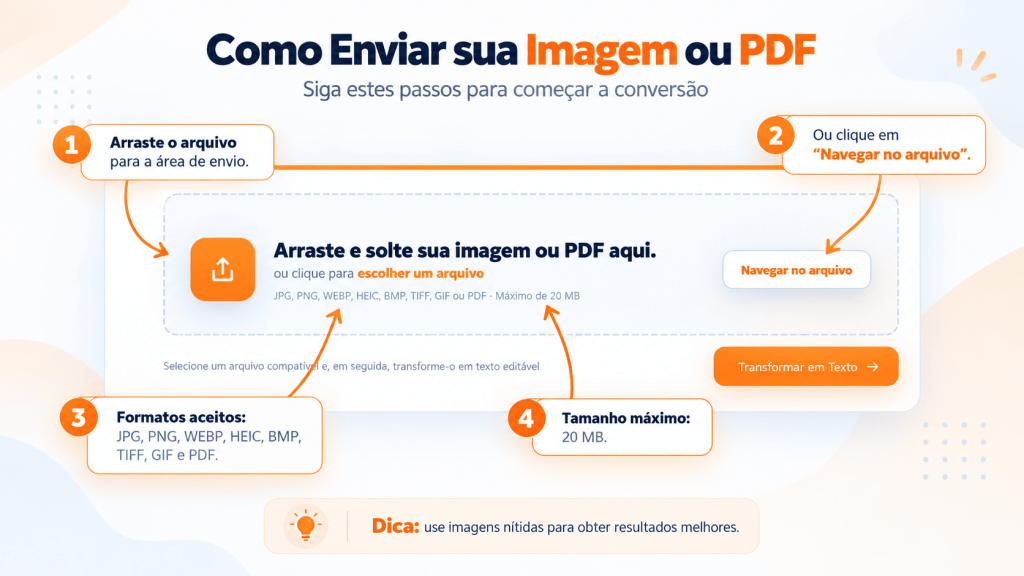
Click on “Browse file” and select the image you want to convert. You can also drag the file to the upload area.
The tools accept JPG, JPEG, PNG, WEBP, HEIC, BMP, TIFF, GIF, and PDF files, with a maximum size of 20 MB per file.
To improve recognition, choose an image where the text is clear, well-lit, and without any cut-off parts.
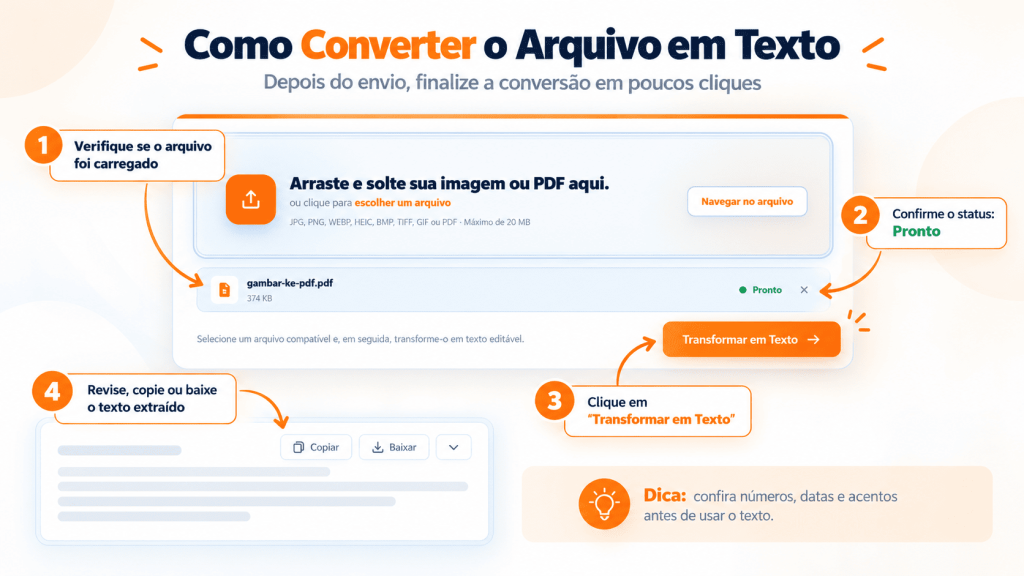
After selecting the file, click the “Convert to Text” button .
The system will begin by analyzing the visual content and identifying the letters, words, numbers, and punctuation marks present in the image.
During processing, OCR technology examines the document and attempts to reconstruct the written information in digital format.
The time required may vary depending on the resolution, size, and amount of text in the file.
After recognition, the extracted text appears in an editable area.
You can correct any errors, copy the content to the clipboard, or download the result.
Thus, an image that previously contained only visual information now provides reusable text.
An image-to-text converter is a tool that identifies written characters in photographs, digital images, and scanned documents, transforming this information into selectable text.
Imagine you received a photo with important instructions via WhatsApp. Because the words are part of the image, you might not be able to select them directly.
In this case, a picture-in-text tool can recognize the information and present it in a format that allows you to copy, edit, and share the content.
This process uses OCR, an acronym for Optical Character Recognition .
OCR is used in tasks such as document scanning, receipt reading, information retrieval from books, data extraction from forms, and transcription of printed materials.
OCR technology analyzes the visual elements of an image and seeks to identify patterns that correspond to letters, numbers, and other characters.
In simplified terms, recognition involves three steps:
Accuracy depends on factors such as contrast, sharpness, language, font type, and document organization.
Therefore, although OCR reduces typing work, review remains important, especially when the image contains financial, legal, or personal data.
Image-to-text conversion is useful in various everyday situations. Whether for studying, working, or organizing documents, the goal is to retrieve information contained within visual files.
Have you photographed a page from a book, a document, a sign, or a note and now need to copy the words?
With the photo-to-text function , it is possible to recognize written content and transfer it to a digital document.
For example, a student can photograph a summary written on the board and use OCR to create editable annotations, without having to transcribe all the paragraphs manually.
The result can be pasted into Word, Google Docs, or other note-taking applications.
Screenshots, also called prints, are common in WhatsApp conversations, web pages, apps, and social media.
However, when someone shares information as an image, the words cannot always be selected directly.
With our converter, you can extract text from images and retrieve information such as addresses, directions, messages, names, and codes.
Simply save the screenshot, upload the file, and copy the recognized result.
Image-to-text transcription is especially useful when the original content is only available as a photograph or scan.
Imagine you have an old document that you need to use in a report. Instead of typing everything again, you can perform an automatic transcription using OCR and review the resulting content.
This process can help administrative professionals, researchers, students, and people who need to organize physical files into digital format.
Did you receive an image with an important message, address, or list of information?
First, save the photo or screenshot to your phone. Then, open our tool in your browser and select the file.
Once the conversion is complete, copy the recognized text and paste it into the conversation, email, or desired application.
This procedure avoids retyping large blocks of text and can facilitate the sharing of information.
Receipts, vouchers, and invoices contain data that often needs to be recorded in spreadsheets or administrative systems.
By extracting text from an image , you can retrieve business names, dates, product descriptions, and prices.
For example, when photographing a purchase receipt, OCR can help identify the total value and the items listed.
However, carefully check numbers, decimal separators, and tax information before using the data. OCR is not a substitute for verifying the original document.
Not all PDFs have selectable text.
Alguns documentos PDF são criados a partir de fotografias ou páginas escaneadas. Nesses casos, o arquivo funciona como uma coleção de imagens, mesmo que visualmente pareça um documento comum.
Quando o PDF é compatível com o conversor, o OCR pode identificar as palavras presentes nessas páginas e apresentá-las como texto editável.
O resultado pode facilitar a reutilização de trechos, a organização de informações e a preparação de documentos digitais.
Nossa ferramenta permite transformar diferentes tipos de imagens e documentos em texto digital. Cada formato costuma ser utilizado em situações específicas.
Formato | Quando utilizar |
JPG / JPEG | Fotografias de documentos, livros, placas e páginas |
PNG | Capturas de tela, prints e imagens com texto nítido |
WEBP | Imagens salvas de sites e aplicativos |
HEIC | Fotografias feitas em dispositivos como iPhone e iPad |
BMP | Imagens digitais em formato bitmap |
TIFF | Documentos digitalizados e arquivos de alta resolução |
GIF | Imagens compatíveis que contenham texto legível |
Documentos digitalizados e páginas escaneadas |
O limite de upload indicado na ferramenta é de 20 MB por arquivo.
A escolha depende principalmente da origem da imagem.
O PNG costuma ser uma boa opção para capturas de tela, pois preserva os detalhes dos caracteres sem a perda de qualidade causada por compressão com perdas.
O JPG é bastante utilizado em fotografias e pode produzir arquivos menores. Entretanto, imagens excessivamente comprimidas podem apresentar distorções ao redor das letras.
Para reconhecer texto impresso, a nitidez e o contraste geralmente são mais importantes do que o formato escolhido.
Você pode utilizar nossa ferramenta para copiar texto de foto diretamente no navegador do smartphone.
O procedimento é semelhante no Android e no iPhone, embora algumas opções de seleção de arquivos possam variar.
Abra o site pelo Google Chrome ou outro navegador compatível.
Toque em “Navegar no arquivo”, selecione uma fotografia ou captura de tela armazenada no aparelho e inicie a conversão.
Depois que o reconhecimento terminar, confira o texto extraído. Utilize a opção de copiar para transferir o conteúdo para WhatsApp, Gmail, Google Docs ou outro aplicativo.
Esse método pode ser útil quando a imagem contém muitos parágrafos ou quando o aplicativo original não permite selecionar o texto.
No iPhone, abra a ferramenta pelo Safari e selecione uma imagem armazenada no aplicativo Fotos ou Arquivos.
O conversor informa compatibilidade com o formato HEIC, bastante utilizado nas fotografias de dispositivos Apple.
Após o processamento, revise as palavras reconhecidas e copie o resultado.
Outra possibilidade é utilizar o recurso Texto ao Vivo, disponível em modelos compatíveis de iPhone, que permite selecionar texto diretamente de determinadas fotografias.
Se você já possui uma imagem salva e prefere utilizar uma ferramenta dedicada, nosso conversor online oferece uma alternativa pelo navegador.
Para compreender melhor a conversão, veja três situações ilustrativas em que o reconhecimento de caracteres pode ajudar.
Imagine uma fotografia de recibo contendo as seguintes informações:
Texto presente no recibo:
Mercado Central
Data: 10/08/2026
Arroz: R$ 25,90
Leite: R$ 6,50
Total: R$ 32,40
Após o reconhecimento OCR, essas informações podem aparecer como linhas de texto editáveis.
Você pode copiar o conteúdo para uma planilha e organizar as despesas.
Atenção: confira o valor total e os preços individuais. Caracteres como 0, O, 5 e S podem ser confundidos dependendo da qualidade da imagem.
Suponha que uma pessoa compartilhou uma captura de tela com a seguinte mensagem:
“Reunião marcada para sexta-feira, às 14h30. Levar os documentos atualizados.”
Em vez de digitar essa informação novamente, você pode enviar o print para a ferramenta, extrair o texto e copiá-lo para um calendário ou bloco de notas.
Isso é útil para recuperar mensagens, instruções e outros conteúdos compartilhados como imagens.
Um estudante fotografa uma página de material didático porque deseja organizar o conteúdo no computador.
Após converter a fotografia em texto, ele pode copiar os parágrafos reconhecidos para seu arquivo de estudos.
Entretanto, palavras divididas entre linhas, notas de rodapé e caracteres pequenos podem exigir correções.
Os exemplos acima são ilustrativos. Os resultados reais dependem da qualidade da imagem e do reconhecimento realizado pelo sistema.
A qualidade da fotografia ou do documento é um dos principais fatores que influenciam o reconhecimento de caracteres.
Mesmo uma ferramenta avançada de OCR pode apresentar dificuldades quando o conteúdo está borrado, inclinado ou parcialmente oculto.
Veja como preparar seus arquivos para melhorar os resultados.
Fotos desfocadas dificultam a identificação das letras.
Ao fotografar uma página, espere a câmera ajustar o foco e verifique se todas as palavras estão legíveis.
Evite movimentar o aparelho durante a captura. Se possível, utilize iluminação natural ou uma fonte de luz uniforme.
Quando uma folha é fotografada de lado, algumas linhas podem parecer tortas ou distorcidas.
Para facilitar o reconhecimento, posicione a câmera diretamente sobre o documento.
Caso a fotografia já esteja pronta, utilize um editor de imagens para corrigir a inclinação antes da conversão.
Se a imagem contém objetos, bordas grandes ou elementos visuais que não fazem parte do documento, procure recortar a área que contém o texto.
Esse procedimento pode ajudar a reduzir interferências e tornar as palavras mais visíveis.
Textos escuros sobre fundos claros geralmente oferecem boas condições para reconhecimento.
Quando as letras estão muito apagadas, pequenos ajustes de brilho e contraste podem melhorar sua visibilidade.
Entretanto, filtros excessivos também podem eliminar detalhes importantes dos caracteres.
Uma captura de tela reduzida ou uma fotografia tirada de muito longe pode apresentar caracteres difíceis de reconhecer.
Sempre que possível, utilize o arquivo original em boa resolução.
Para documentos impressos digitalizados, uma resolução de aproximadamente 300 DPI é uma referência comum, embora a qualidade necessária varie conforme o documento.
Depois de converter uma imagem em texto, compare os trechos importantes com o arquivo original.
Essa etapa é essencial quando o conteúdo contém dados bancários, números de identificação, valores, códigos ou informações que não podem apresentar erros.
O OCR pode reconhecer palavras incorretamente quando a imagem apresenta baixa qualidade ou uma organização complexa.
A tabela abaixo apresenta dificuldades frequentes e possíveis soluções.
Problema | Possível causa | Solução |
Texto incompleto | Imagem cortada | Utilize a fotografia completa |
Letras trocadas | Baixa nitidez | Use uma imagem mais clara |
Palavras fora de ordem | Múltiplas colunas | Recorte ou processe os blocos separadamente |
Acentos incorretos | Caracteres pouco visíveis | Melhore a resolução e revise |
Números errados | Caracteres semelhantes | Confira os valores no original |
Texto não reconhecido | Contraste insuficiente | Ajuste brilho e contraste |
Erros em manuscritos | Caligrafia complexa | Utilize imagem nítida e revisão manual |
Alguns caracteres possuem formatos visualmente semelhantes.
Por exemplo, o número zero (0) pode parecer a letra O. Da mesma forma, o número um (1) pode ser confundido com I maiúsculo ou l minúsculo.
Em determinados tipos de fonte, o número cinco (5) também pode parecer a letra S.
Essas diferenças são especialmente importantes ao converter documentos com códigos, referências, números de telefone e valores.
O reconhecimento de caracteres é diferente da reconstrução completa do layout de um documento.
Uma ferramenta pode identificar corretamente as palavras, mas não preservar fontes, cores, espaços, colunas ou a estrutura original de uma tabela.
Por exemplo, uma lista de produtos com preços alinhados em colunas pode aparecer como linhas simples de texto após a extração.
Quando a organização visual for importante, revise e formate manualmente o conteúdo no Word ou em uma planilha.
Primeiro, verifique se o arquivo enviado contém palavras realmente legíveis.
Depois, confirme se o formato é compatível e se o documento respeita o limite de tamanho.
Se necessário, tente utilizar uma imagem diferente, reduzir a quantidade de elementos visuais ou melhorar a nitidez.
Caso o conteúdo seja manuscrito, muito pequeno ou visualmente complexo, o reconhecimento pode continuar limitado.
Ao transcrever texto de imagem em português, é importante preservar caracteres como á, é, í, ó, ú, â, ê, ô, ã, õ e ç.
Palavras como “informação”, “público”, “atenção” e “não” podem sofrer alterações quando a imagem apresenta baixa resolução.
Por exemplo, a palavra “ação” pode aparecer com a cedilha ou o til incorretos se esses pequenos detalhes não estiverem suficientemente visíveis.
Para melhorar a extração de textos em português brasileiro, utilize imagens nítidas e revise nomes próprios, sinais de pontuação e palavras acentuadas.
O reconhecimento também pode apresentar dificuldades com documentos que misturam idiomas, fontes decorativas ou caracteres incomuns.
Algumas tecnologias de reconhecimento conseguem interpretar determinados estilos de escrita manual, mas a precisão costuma depender bastante da caligrafia.
Letras cursivas, palavras sobrepostas, abreviações e traços pouco visíveis podem dificultar a leitura automática.
Por exemplo, uma anotação escrita em letras grandes e separadas pode ser mais fácil de reconhecer do que um texto cursivo com palavras muito próximas.
Se você deseja converter anotações manuscritas, fotografe a página em boa resolução, evite sombras e procure manter a escrita completamente visível.
Depois, confira o resultado linha por linha. O reconhecimento de escrita manual não deve ser considerado garantido.
O Microsoft Word permite trabalhar com textos digitais, mas inserir uma fotografia no documento não transforma automaticamente as palavras da imagem em texto editável.
Para realizar esse processo, você pode utilizar uma ferramenta OCR.
Primeiro, envie a imagem para nosso conversor e aguarde a extração. Depois, copie o texto reconhecido.
Abra o Microsoft Word, crie um documento e cole o conteúdo.
A partir daí, você pode editar parágrafos, adicionar títulos, corrigir palavras e ajustar a formatação.
O mesmo procedimento pode ser utilizado no Google Docs e em outros editores de texto.
A escolha depende do tipo de documento e da precisão necessária.
Critério | OCR Online | Digitação Manual |
Texto impresso longo | Reduz o trabalho inicial | Exige digitação completa |
Capturas de tela | Permite copiar o conteúdo reconhecido | Exige copiar palavra por palavra |
Escrita manual difícil | Pode apresentar erros | Permite interpretação humana |
Documentos com tabelas | Pode perder a organização | Permite reorganizar dados |
Revisão de números | Necessária | Também necessária |
Documentos confidenciais | Requer avaliar a privacidade do serviço | Pode evitar o envio a terceiros |
O OCR costuma ser útil para recuperar rapidamente grandes quantidades de texto impresso. Já a digitação manual pode ser mais adequada quando a imagem é ilegível ou exige interpretação humana detalhada.
Em muitos casos, a melhor solução é combinar reconhecimento automático com revisão manual.
Antes de enviar documentos a qualquer ferramenta online, considere quais informações estão presentes no arquivo.
Fotografias de documentos de identidade, contratos, extratos bancários, informações médicas e registros pessoais podem conter dados confidenciais.
É importante verificar a política de privacidade do serviço para compreender como os arquivos são processados, se existe armazenamento e quais informações podem ser coletadas.
No Brasil, a Lei Geral de Proteção de Dados Pessoais (LGPD) estabelece regras para o tratamento de dados pessoais nas situações em que é aplicável.
Se o documento contém informações altamente sensíveis, avalie se é apropriado enviá-lo a uma ferramenta online ou se uma solução local seria mais adequada.
Para informações detalhadas sobre o tratamento de dados neste site, consulte nossa Política de Privacidade.
Nossa ferramenta foi desenvolvida para facilitar a conversão de informações visuais em texto digital que pode ser revisado e reutilizado.
Você pode utilizar o conversor gratuitamente para extrair informações de fotografias, documentos e capturas de tela.
Não é necessário adquirir um software de OCR apenas para realizar uma conversão simples.
Não é necessário criar uma conta para iniciar o reconhecimento de texto.
Basta acessar a página, escolher o arquivo e utilizar a ferramenta.
O conversor aceita formatos populares como JPG, PNG, WEBP, HEIC e PDF, além de outros tipos de imagem compatíveis.
Essa variedade permite trabalhar com arquivos salvos em celulares, computadores e diferentes aplicativos.
O processo acontece por meio da interface online, sem exigir a instalação de um programa específico.
Você pode acessar a ferramenta em dispositivos compatíveis e iniciar a conversão diretamente pelo navegador.
Após o reconhecimento, o texto pode ser revisado antes de ser copiado ou baixado.
Isso permite corrigir palavras, selecionar informações relevantes e reutilizar o conteúdo em diferentes tarefas.
O Google Lens e os conversores OCR online permitem reconhecer palavras presentes em imagens, mas oferecem experiências de uso diferentes.
Google Lens can be quite handy for selecting clips directly from the camera or the phone’s gallery.
A dedicated converter is a useful alternative when you have a saved file and want to send it to a specific text extraction interface.
The best choice depends on image quality, file compatibility, and the features of each service.
To understand the differences, read our article Google Lens vs Online OCR: Which Is Better for Extracting Text ?
If you want to learn more about the process of recognizing and preparing files, please also see our complete guide on how to transform images into text .