
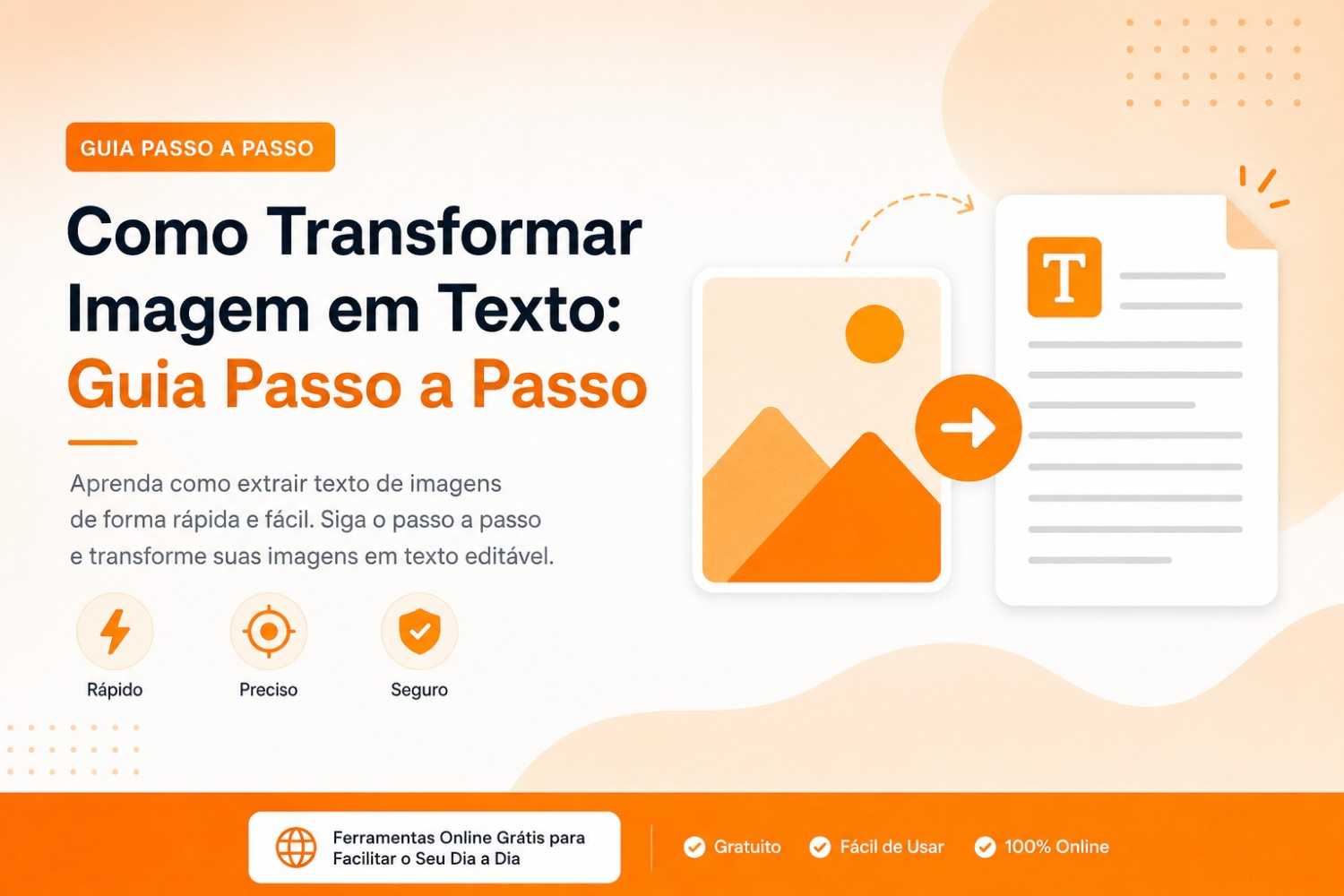
คุณเคยได้รับรูปภาพที่มีข้อมูลสำคัญแล้วพบว่าไม่สามารถคัดลอกแม้แต่คำเดียวหรือไม่? หรือเคยเจอเอกสารที่สแกนแล้วต้องพิมพ์เนื้อหาทั้งหมดด้วยตนเองหรือไม่? วิธีแก้ปัญหานี้คือการแปลงรูปภาพให้เป็นข้อความ.
ด้วยเทคโนโลยี OCR ทำให้สามารถระบุคำที่ปรากฏในรูปภาพ ภาพหน้าจอ เอกสารที่สแกน และไฟล์อื่นๆ เพื่อแปลงเป็นข้อความดิจิทัลได้ หลังจากแปลงแล้ว สามารถเลือก ตรวจสอบ คัดลอก แก้ไข และนำเนื้อหาไปใช้ในเอกสารอื่นๆ ได้.
กระบวนการนี้สามารถช่วยประหยัดเวลาได้มาก โดยเฉพาะอย่างยิ่งเมื่อภาพนั้นมีข้อความ ตัวเลข หรือข้อมูลจำนวนมากที่ยากต่อการพิมพ์ด้วยตนเอง.
ในคู่มือนี้ คุณจะได้เรียนรู้เกี่ยวกับวิธีการแปลงรูปภาพเป็นข้อความ วิธีการทำงานของ OCR ประเภทไฟล์ที่สามารถใช้งานได้ วิธีการปรับปรุงความแม่นยำในการแปลง และสถานการณ์ใดที่เทคโนโลยีนี้จะมีประโยชน์มากที่สุด.
การแปลงภาพเป็นข้อความหมายความว่าอย่างไร?
การแปลง ภาพเป็นข้อความ หมายถึงการแปลงคำที่ปรากฏในรูปถ่าย ภาพหน้าจอ หรือเอกสารที่สแกนแล้ว ให้เป็นรูปแบบข้อความดิจิทัล ตัวอย่างเช่น ลองนึกภาพว่าคุณถ่ายภาพหน้าหนึ่งจากหนังสือเล่มหนึ่ง
สำหรับคอมพิวเตอร์แล้ว ภาพถ่ายเป็นเพียงภาพที่ประกอบด้วยพิกเซลเท่านั้น แม้ว่าคนๆ หนึ่งจะสามารถอ่านวลีในภาพได้อย่างสมบูรณ์แบบ แต่คำเหล่านั้นก็ไม่ได้ปรากฏเป็นข้อความที่สามารถเลือกได้เสมอไป นั่นคือจุดที่การจดจำตัวอักษรเข้ามามีบทบาท.
เครื่องมือ แปลงภาพเป็นข้อความ จะวิเคราะห์ไฟล์ด้วยภาพ ระบุตัวอักษร ตัวเลข เครื่องหมายวรรคตอน และองค์ประกอบการเขียนอื่นๆ แล้วพยายามสร้างองค์ประกอบเหล่านั้นขึ้นมาใหม่ในรูปแบบดิจิทัล ผลลัพธ์ที่ได้อาจเป็นข้อความสั้นๆ ที่คุณสามารถคัดลอกไปยัง Word, Google Docs, อีเมล, บันทึกย่อ, สเปรดชีต หรือที่อื่นๆ ได้ การแปลงนี้มีประโยชน์อย่างยิ่งเมื่อข้อมูลมีอยู่เฉพาะในรูปแบบภาพเท่านั้น
เหตุใดการแปลงรูปภาพเป็นข้อความจึงมีประโยชน์มาก?
ในชีวิตประจำวันของเรา เรามักพบว่าข้อมูลสำคัญถูกบันทึกไว้ในรูปแบบภาพ เช่น สัญญาที่ถ่ายไว้ บันทึกการเรียน ใบเสร็จ ข้อความจากหนังสือ หรือแม้แต่ภาพหน้าจอข้อความ ปัญหาคือ ตราบใดที่เนื้อหาเหล่านี้ยังอยู่ในรูปแบบภาพ ก็จะไม่สามารถแก้ไข ค้นหา หรือนำกลับมาใช้ใหม่ได้อย่างง่ายดาย.
นี่คือตัวอย่างสถานการณ์จริงที่การแปลงรูปภาพเป็นข้อความสร้างความแตกต่างอย่างมาก:
นักเรียน ที่ถ่ายภาพภาพวาด สไลด์ หรือหน้าหนังสือ และต้องการแปลงวัสดุเหล่านั้นให้เป็นบันทึกย่อที่แก้ไขได้เพื่อใช้ในการศึกษาในภายหลัง
ผู้ประกอบวิชาชีพ ที่ได้รับสัญญา แบบฟอร์ม หรือรายงานในรูปแบบภาพหรือไฟล์ PDF ที่สแกนแล้วเท่านั้น
ผู้ประกอบการ ที่ต้องการจัดระเบียบใบเสร็จและใบแจ้งหนี้ที่ถ่ายไว้เพื่อการควบคุมทางการเงิน
ใครก็ตาม ที่แคปหน้าจอการสนทนา เว็บไซต์ หรือแอปพลิเคชัน และต้องการนำข้อความนั้นไปใช้ซ้ำที่อื่น
ในทุกกรณี การพิมพ์ด้วยมือจะช้า น่าเบื่อ และมีโอกาสพิมพ์ผิดสูง เครื่องมือแปลงภาพเป็นข้อความช่วยแก้ปัญหานี้ได้ทันที ประหยัดเวลาและป้องกันการทำงานซ้ำ.
วิธีแปลงรูปภาพเป็นข้อความ: คู่มือฉบับสมบูรณ์ทีละขั้นตอน
เมื่อคุณเข้าใจหลักการแล้ว มาเริ่มลงมือปฏิบัติกันเลย: วิธีการแปลงนี้ในทางปฏิบัติ กระบวนการนี้ง่ายและสามารถทำได้บนอุปกรณ์ใดก็ได้ที่มีอินเทอร์เน็ต ไม่ว่าจะเป็นคอมพิวเตอร์ แล็ปท็อป แท็บเล็ต หรือโทรศัพท์มือถือ นี่คือคำแนะนำทีละขั้นตอน:
ขั้นตอนที่ 1: เลือกรูปภาพที่มีข้อความนั้นอยู่
ขั้นตอนแรกคือการเลือกไฟล์ที่มีเนื้อหาที่คุณต้องการแปลง ไฟล์นั้นอาจเป็นรูปถ่ายจากโทรศัพท์ของคุณ ภาพหน้าจอ เอกสารที่สแกน หรือแม้แต่ไฟล์ PDF ที่มีหน้าต่างๆ เป็นรูปภาพ ยิ่งภาพคมชัดมากเท่าไหร่ ผลลัพธ์การแปลงก็จะยิ่งดีขึ้นเท่านั้น.
ต่อไปนี้เป็นเคล็ดลับบางประการเพื่อให้ได้คุณภาพการถ่ายภาพที่ดี:
- ถ่ายภาพเอกสารในสภาพแวดล้อมที่มีแสงสว่างเพียงพอ หลีกเลี่ยงเงาที่ทับตัวอักษร.
- ตั้งกล้องให้ตรงและหลีกเลี่ยงมุมเอียง เพราะอาจทำให้ตัวอักษรบิดเบี้ยวได้.
- โปรดตรวจสอบให้แน่ใจว่าข้อความมีความคมชัดและอ่านได้ชัดเจนก่อนส่งไฟล์.
ขั้นตอนที่ 2: ส่งไฟล์ไปยังเครื่องมือแปลงไฟล์
หลังจากเลือกภาพแล้ว ก็ถึงเวลาอัปโหลดไปยังเว็บไซต์ที่จะประมวลผลภาพนั้น วิธีที่ดีในการแปลงภาพเป็นข้อความออนไลน์คือการใช้ transformarimagememtexto.comซึ่งเป็นเว็บไซต์ฟรีที่รองรับไฟล์หลายรูปแบบ เช่น JPG, PNG, WEBP, HEIC, BMP, TIFF, GIF และ PDF โดยสามารถอัปโหลดได้สูงสุดถึง 20 MB
เพียงลากและวางไฟล์ลงในพื้นที่ที่กำหนด หรือคลิกเพื่อเลือกไฟล์จากอุปกรณ์ของคุณ ไม่จำเป็นต้องสร้างบัญชี กรอกแบบฟอร์มลงทะเบียน หรือดาวน์โหลดโปรแกรมใดๆ กระบวนการทั้งหมดเกิดขึ้นโดยตรงในเบราว์เซอร์ของคุณ.
ขั้นตอนที่ 3: รอให้เทคโนโลยี OCR ประมวลผลเสร็จสิ้น
หลังจากส่งไฟล์แล้ว โปรแกรมจะใช้เทคโนโลยีการรู้จำอักษรด้วยแสง (Optical Character Recognition) ในการวิเคราะห์ภาพและระบุตัวอักษร ตัวเลข และสัญลักษณ์แต่ละตัวที่มีอยู่ในภาพ กระบวนการนี้เป็นไปโดยอัตโนมัติและโดยปกติจะใช้เวลาเพียงไม่กี่วินาที ขึ้นอยู่กับขนาดและความซับซ้อนของไฟล์ที่อัปโหลด.
ในขั้นตอนนี้ ระบบจะตรวจสอบรูปแบบภาพในรูปภาพ เปรียบเทียบกับแบบจำลองตัวอักษรที่รู้จัก และประกอบข้อความที่รู้จักให้อยู่ในลำดับที่ถูกต้อง โดยคำนึงถึงย่อหน้าและโครงสร้างเท่าที่จะเป็นไปได้.
ขั้นตอนที่ 4: ตรวจสอบข้อความที่ดึงออกมา
เมื่อกระบวนการเสร็จสิ้น ข้อความที่ได้รับการจดจำจะปรากฏในพื้นที่ที่สามารถแก้ไขได้บนหน้าจอ นี่เป็นหนึ่งในแง่มุมที่สำคัญที่สุดของกระบวนการนี้: ต่างจากโปรแกรมดูข้อความทั่วไป เครื่องมือที่ดีจะให้ผลลัพธ์ที่พร้อมสำหรับการแก้ไข.
ในขั้นตอนนี้ คุณสามารถ:
- แก้ไขคำใดๆ ที่ถูกตีความแตกต่างไปจากที่คาดไว้.
- จัดเรียงย่อหน้าใหม่หรือลบส่วนที่ไม่เกี่ยวข้องออก.
- เลือกเฉพาะบางส่วนของเนื้อหา แทนที่จะเลือกข้อความทั้งหมด.
- ปรับรูปแบบให้เหมาะสมก่อนนำข้อความไปใช้ที่อื่น.
ความเป็นไปได้ในการแก้ไขนี้มีความสำคัญอย่างยิ่ง โดยเฉพาะอย่างยิ่งเมื่อภาพมีคุณภาพไม่สม่ำเสมอ มีข้อความที่เขียนด้วยลายมือ หรือเป็นเอกสารเก่า ซึ่งในสถานการณ์เช่นนี้ อาจจำเป็นต้องมีการปรับเปลี่ยนเล็กน้อยเพื่อให้มั่นใจได้ว่าเนื้อหาตรงกับต้นฉบับ.
ขั้นตอนที่ 5: คัดลอกหรือดาวน์โหลดข้อความที่แปลงแล้ว
สุดท้าย หลังจากตรวจสอบเนื้อหาแล้ว คุณสามารถคัดลอกข้อความไปยังคลิปบอร์ดโดยตรงและวางลงในที่ใดก็ได้ที่คุณต้องการ ไม่ว่าจะเป็นเอกสารข้อความ ข้อความ สเปรดชีต อีเมล หรือแอปพลิเคชันอื่นๆ เครื่องมือหลายอย่างยังอนุญาตให้คุณดาวน์โหลดผลลัพธ์เป็นไฟล์ที่พร้อมใช้งานได้อีกด้วย.
แค่นั้นเอง! ในเวลาไม่ถึงนาที คุณก็เปลี่ยนภาพนิ่งให้กลายเป็นเนื้อหาดิจิทัลที่ใช้งานได้อย่างสมบูรณ์แล้ว.
รูปภาพใดบ้างที่สามารถแปลงเป็นข้อความได้?
การรู้จำตัวอักษรสามารถใช้งานได้กับไฟล์หลายประเภท ตัวอย่างที่พบได้บ่อยที่สุดคือภาพถ่ายที่ถ่ายด้วยโทรศัพท์มือถือ หากคุณถ่ายภาพหน้ากระดาษที่พิมพ์แล้ว ประกาศ ป้าย หรือเอกสาร คุณสามารถใช้ OCR เพื่อพยายามกู้คืนคำที่อยู่ในภาพถ่ายได้ ภาพหน้าจอก็เป็นตัวเลือกที่ดีเช่นกัน.
ลองนึกภาพว่าคุณได้รับภาพหน้าจอที่มีที่อยู่ ข้อความ หรือคำอธิบายยาวๆ แทนที่จะเขียนใหม่ทั้งหมด คุณสามารถดึงข้อความจากภาพหน้าจอได้.
เอกสารที่สแกนเป็นอีกตัวอย่างหนึ่งที่พบได้บ่อยมาก สัญญาเก่า แบบฟอร์ม รายงาน และเอกสารที่เก็บถาวร มักถูกจัดเก็บในรูปแบบรูปภาพ ซึ่งทำให้ไม่สามารถเลือกเนื้อหาได้ตามปกติ.
นอกจากนี้ยังสามารถใช้งานไฟล์ PDF ที่สแกนแล้วได้ หากเครื่องมือที่ใช้รองรับรูปแบบนี้ ตัวอย่างเช่น เครื่องมือที่ TransformarImagemEmTexto.com รองรับรูปแบบต่างๆ เช่น JPG, JPEG, PNG, WEBP, HEIC, BMP, TIFF, GIF และ PDF.
ไฟล์ประเภทใดบ้างที่สามารถแปลงได้?
เครื่องมือแปลงภาพเป็นข้อความที่ครอบคลุมควรสนับสนุนรูปแบบที่ใช้กันทั่วไปในชีวิตประจำวัน ทั้งสำหรับภาพและเอกสาร รูปแบบที่นิยมใช้มากที่สุด ได้แก่:
- JPG และ JPEG — รูปแบบไฟล์ที่พบได้บ่อยที่สุดสำหรับรูปถ่ายที่ถ่ายด้วยกล้องและโทรศัพท์มือถือ
- PNG — นิยมใช้สำหรับภาพหน้าจอและภาพที่มีพื้นหลังโปร่งใส
- WEBP — รูปแบบที่ทันสมัย น้ำหนักเบา และได้รับการปรับแต่งอย่างเหมาะสม ซึ่งนิยมใช้ในเว็บไซต์และแอปพลิเคชัน
- HEIC — รูปแบบไฟล์ภาพมาตรฐานบนอุปกรณ์ Apple
- BMP — รูปแบบภาพที่ไม่บีบอัด ซึ่งยังคงใช้ในบางระบบ
- TIFF — รูปแบบไฟล์ที่พบได้บ่อยมากในการสแกนเอกสารระดับมืออาชีพ
- GIF — รูปแบบภาพนิ่งหรือภาพเคลื่อนไหว ก็สามารถใช้งานร่วมกันได้เช่นกัน
- PDF — ช่วยให้คุณประมวลผลไฟล์ทั้งหมดได้ แม้ว่าเนื้อหาภายในเอกสารจะเป็นรูปแบบรูปภาพก็ตาม
นั่นหมายความว่า ไม่ว่าเนื้อหาของคุณจะมาจากแหล่งใด ไม่ว่าจะเป็นรูปถ่ายจากโทรศัพท์มือถือ ภาพหน้าจอ หรือไฟล์ PDF ที่สแกนมา ก็มีโอกาสสูงที่จะสามารถแปลงได้โดยไม่ยาก.
คำถามที่พบบ่อยเกี่ยวกับการแปลงรูปภาพเป็นข้อความ
1. ฉันจะแปลงรูปภาพให้เป็นข้อความได้อย่างไร?
ในการแปลงภาพเป็นข้อความ เพียงแค่อัปโหลดภาพที่มีข้อความเขียนอยู่ไปยังเครื่องมือ OCR เช่น transformarimagememtexto.comระบบจะวิเคราะห์ตัวอักษรในภาพและแสดงข้อความที่อ่านได้ ซึ่งสามารถคัดลอกและแก้ไขได้ในเวลาไม่กี่วินาที
2. OCR หมายถึงอะไร?
OCR ย่อมาจาก Optical Character Recognition (การรู้จำอักขระด้วยแสง) เป็นเทคโนโลยีที่ใช้ในการระบุข้อความภายในภาพและแปลงเป็นเนื้อหาดิจิทัลที่สามารถแก้ไขได้.
3. ฉันสามารถแปลงรูปภาพเป็นข้อความได้หรือไม่?
ใช่แล้ว ภาพถ่ายที่มีข้อความที่อ่านได้ชัดเจนมักจะสามารถประมวลผลด้วยเครื่องมือ OCR ได้ คุณภาพของภาพถ่าย แสง โฟกัส และการจัดองค์ประกอบภาพ ล้วนมีผลโดยตรงต่อความถูกต้องของผลลัพธ์สุดท้าย.
4. ฉันสามารถแปลงภาพหน้าจอเป็นข้อความได้หรือไม่?
ใช่แล้ว ภาพหน้าจอที่มีข้อความอ่านได้ชัดเจนสามารถประมวลผลได้ในลักษณะเดียวกับรูปถ่าย ซึ่งมีประโยชน์เมื่อคุณต้องการนำข้อมูลที่ฝังอยู่ในภาพมาใช้ซ้ำ เช่น ภาพหน้าจอของการสนทนาหรือเว็บไซต์.
5. การแปลงไฟล์นี้ใช้ได้กับไฟล์ PDF หรือไม่?
ใช่แล้ว เครื่องมือที่ครอบคลุมกว่านั้นยังสามารถประมวลผลไฟล์ PDF ได้ แม้ว่าเนื้อหาจะเป็นเพียงรูปภาพที่จัดเรียงเป็นหน้า ๆ โดยไม่จำเป็นต้องแปลงไฟล์ก่อนส่ง.
6. การแปลงไฟล์นี้ใช้ได้กับข้อความที่เขียนด้วยลายมือหรือไม่?
ระบบสามารถจดจำรูปแบบตัวอักษรต่างๆ ได้ รวมถึงบันทึกที่เขียนด้วยลายมือ แม้ว่าความแม่นยำอาจแตกต่างกันไปขึ้นอยู่กับความชัดเจนของลายมือและคุณภาพของภาพที่ส่งเข้ามา.
7. ฉันจำเป็นต้องสร้างบัญชีเพื่อใช้เครื่องมือนี้หรือไม่?
โดยปกติแล้วไม่จำเป็น คุณสามารถอัปโหลดไฟล์ แปลงไฟล์ และใช้งานผลลัพธ์ได้โดยไม่ต้องลงทะเบียนหรือเข้าสู่ระบบล่วงหน้า ซึ่งทำให้กระบวนการรวดเร็วและสะดวกยิ่งขึ้น.
8. การแปลงรูปภาพเป็นข้อความใช้เวลานานเท่าไหร่?
กระบวนการนี้เป็นแบบอัตโนมัติและโดยปกติจะเสร็จสิ้นภายในไม่กี่วินาที ซึ่งอาจแตกต่างกันไปขึ้นอยู่กับขนาดและความซับซ้อนของเนื้อหาในรูปภาพหรือไฟล์ PDF ที่ส่งมา.
บทสรุป
การแปลงรูปภาพเป็นข้อความไม่ใช่เรื่องยุ่งยากหรือจำกัดเฉพาะผู้เชี่ยวชาญด้านเทคโนโลยีอีกต่อไปแล้ว ในปัจจุบัน ทุกคนสามารถแปลงรูปถ่าย ภาพหน้าจอ และไฟล์ PDF ให้เป็นข้อความที่แก้ไขได้ในเวลาเพียงไม่กี่วินาที โดยใช้เพียงเบราว์เซอร์บนคอมพิวเตอร์หรือโทรศัพท์มือถือเท่านั้น.
ไม่ว่าจะเป็นการแปลงเอกสารงานให้เป็นดิจิทัล การจัดระเบียบใบเสร็จ การถอดเสียงบันทึกการเรียน หรือเพียงแค่การนำภาพหน้าจอการสนทนามาใช้ซ้ำ เทคโนโลยี OCR สามารถแก้ปัญหาทั่วไปในชีวิตประจำวันได้อย่างรวดเร็ว ฟรี และไม่มีความยุ่งยาก.
หากคุณมีภาพที่สแกน ภาพถ่าย หรือเอกสารที่มีข้อความที่ต้องการคัดลอกหรือแก้ไข ลองใช้ เครื่องมือแปลงภาพเป็นข้อความ (Image to Text Transformer) ตอนนี้ แล้วคุณจะเห็นว่าการแปลงภาพใดๆ ให้เป็นเนื้อหาดิจิทัลที่พร้อมใช้งานนั้นง่ายเพียงใด