
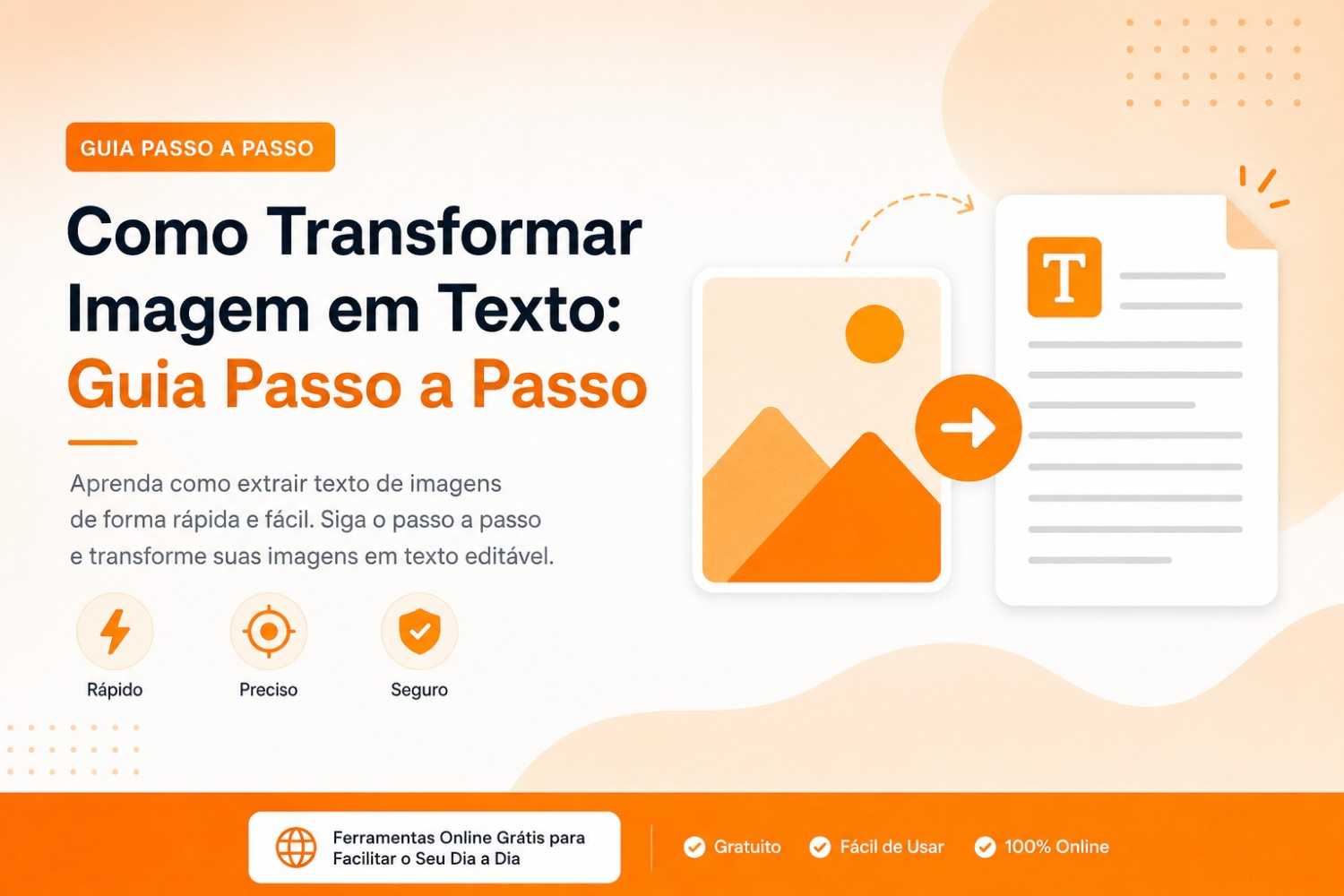
Случалось ли вам получать фотографию с важной информацией и понимать, что вы не можете скопировать ни единого слова? Или находить отсканированный документ и набирать весь текст вручную? Решение этой проблемы — преобразовать изображение в текст.
Технология оптического распознавания текста (OCR) позволяет идентифицировать слова на фотографиях, скриншотах, отсканированных документах и других файлах и преобразовывать их в цифровой текст. После преобразования содержимое можно выделить, просмотреть, скопировать, отредактировать и использовать в других документах.
Этот процесс может значительно сэкономить время, особенно если изображение содержит много абзацев, цифр или информации, которую было бы трудоемко набирать вручную.
В этом руководстве вы узнаете, как преобразовывать изображения в текст, как работает оптическое распознавание текста (OCR), какие типы файлов можно использовать, как повысить точность преобразования и в каких ситуациях эта технология может быть наиболее полезна.
Что значит преобразовать изображение в текст?
Преобразование изображения в текст означает конвертацию слов, визуально отображаемых на фотографии, скриншоте или отсканированном документе, в цифровой текстовый формат. Представьте, например, что вы сфотографировали страницу из книги.
Для компьютера фотография изначально представляет собой просто изображение, состоящее из пикселей. Даже если человек может идеально прочитать фразы на ней, эти слова не обязательно существуют в виде выделяемого текста. Вот тут-то и пригодится распознавание символов.
Инструмент преобразования изображения в текст визуально анализирует файл, идентифицирует буквы, цифры, знаки препинания и другие письменные элементы и пытается восстановить их в цифровом виде. В результате может получиться абзац, который можно скопировать в Word, Google Docs, электронную почту, заметки, электронные таблицы или куда угодно еще. Это преобразование особенно полезно, когда информация существует только в визуальном формате.
Почему преобразование изображений в текст так полезно?
В нашей повседневной жизни важная информация часто содержится в изображениях: сфотографированный контракт, конспект, чек, цитата из книги или даже скриншот сообщения. Проблема в том, что, пока этот контент существует только в визуальном формате, его сложно редактировать, искать или использовать повторно.
Вот несколько реальных ситуаций, когда преобразование фотографий в текст имеет решающее значение:
Студенты , которые фотографируют картины, слайды или страницы книг и которым необходимо преобразовать этот материал в редактируемые заметки для последующего изучения.
Специалисты , получающие контракты, формы или отчеты только в виде изображений или отсканированных PDF-файлов.
Предпринимателям , которым необходимо систематизировать сфотографированные квитанции и счета-фактуры для финансового контроля.
Любой, у кого есть скриншот переписки, веб-сайта или приложения и кому нужно повторно использовать этот текст в другом месте.
Во всех этих случаях ручной набор текста был бы медленным, утомительным и чреватым опечатками. Инструмент преобразования изображений в текст мгновенно решает эту проблему, экономя время и предотвращая доработку.
Как преобразовать изображение в текст: подробное пошаговое руководство
Теперь, когда вы поняли концепцию, перейдем к делу: как выполнить это преобразование на практике. Процесс прост и может быть выполнен на любом устройстве с доступом в интернет, будь то компьютер, ноутбук, планшет или мобильный телефон. Вот пошаговая инструкция:
Шаг 1: Выберите изображение, содержащее текст
Первый шаг — выбрать файл, содержащий контент, который вы хотите преобразовать. Это может быть фотография, сделанная на телефон, скриншот, отсканированный документ или даже PDF-файл со страницами, содержащими изображения. Чем чётче изображение, тем лучше будет результат преобразования.
Вот несколько советов, которые помогут обеспечить хорошее качество съемки:
- Сфотографируйте документ в хорошо освещенном месте, избегая теней на тексте.
- Держите камеру ровно и избегайте неровных ракурсов, так как они могут искажать текст.
- Перед отправкой файла убедитесь, что текст в фокусе и разборчив.
Шаг 2: Отправьте файл в инструмент конвертации
После выбора изображения пора загрузить его на веб-сайт для обработки. Хороший способ преобразовать изображение в текст онлайн — использовать transformarimagememtexto.com, бесплатный веб-сайт, который принимает файлы различных форматов, таких как JPG, PNG, WEBP, HEIC, BMP, TIFF, GIF и PDF, с размером загружаемых файлов до 20 МБ.
Просто перетащите файл в указанное место или выберите его вручную с вашего устройства. Нет необходимости создавать учетную запись, заполнять регистрационные формы или скачивать какие-либо программы — весь процесс происходит непосредственно в вашем браузере.
Шаг 3: Дождитесь завершения обработки данных технологией оптического распознавания символов (OCR)
После отправки инструмент использует оптическое распознавание символов для анализа изображения и идентификации каждой буквы, цифры и символа, присутствующих в нем. Этот процесс автоматизирован и обычно занимает всего несколько секунд, в зависимости от размера и сложности загруженного файла.
На этом этапе система анализирует визуальные паттерны на изображении, сравнивает их с известными моделями символов и формирует распознанный текст в правильном порядке, по возможности соблюдая абзацы и структуру.
Шаг 4: Просмотрите извлеченный текст
После завершения обработки распознанный текст отображается в редактируемой области на экране. Это один из важнейших аспектов процесса: в отличие от простых программ просмотра, хороший инструмент выдает результат, готовый к редактированию.
На этом этапе вы можете:
- Исправьте любое слово, которое было истолковано иначе, чем ожидалось.
- Перегруппируйте абзацы или удалите ненужные разделы.
- Выделите только часть содержимого, а не весь текст.
- Перед использованием текста в других местах отрегулируйте форматирование.
Возможность внесения изменений крайне важна, особенно когда изображение имеет переменное качество, содержит рукописный текст или является старым документом — в ситуациях, когда могут потребоваться небольшие корректировки для обеспечения точности воспроизведения исходного содержания.
Шаг 5: Скопируйте или скачайте преобразованный текст
Наконец, после проверки содержимого вы можете скопировать текст непосредственно в буфер обмена и вставить его куда угодно: в текстовый документ, сообщение, электронную таблицу, электронное письмо или любое другое приложение. Многие инструменты также позволяют загрузить результат в виде готового к использованию файла.
Вот и всё! Менее чем за минуту вы превратили статическое изображение в полностью пригодный для использования цифровой контент.
Какие изображения можно преобразовать в текст?
Распознавание символов может работать с различными типами файлов. Фотографии, сделанные на мобильный телефон, — один из самых распространенных примеров. Если вы сфотографируете печатную страницу, объявление, вывеску или документ, вы можете использовать OCR, чтобы попытаться восстановить слова, присутствующие на фотографии. Скриншоты также отлично подходят для этой цели.
Представьте, что вы получили скриншот, содержащий адрес, сообщение или длинное описание. Вместо того чтобы переписывать всё заново, вы можете извлечь текст из скриншота.
Отсканированные документы — еще один очень распространенный пример. Старые контракты, бланки, отчеты и архивные страницы часто хранятся в виде изображений, что препятствует обычному выделению содержимого.
Также возможна работа со сканированными PDF-файлами, если используемый инструмент поддерживает этот формат. Например, инструмент, доступный на TransformarImagemEmTexto.com, совместим с такими форматами, как JPG, JPEG, PNG, WEBP, HEIC, BMP, TIFF, GIF и PDF.
Какие типы файлов можно конвертировать?
Комплексный инструмент преобразования изображений в текст должен поддерживать наиболее распространенные форматы, используемые в повседневной жизни, как для изображений, так и для документов. К наиболее популярным форматам относятся:
- JPG и JPEG — наиболее распространенные форматы для фотографий, сделанных фотоаппаратами и мобильными телефонами.
- PNG — обычно используется для скриншотов и изображений с прозрачным фоном.
- WEBP — современный, облегченный и оптимизированный формат, широко используемый на веб-сайтах и в приложениях.
- HEIC — стандартный формат фотографий на устройствах Apple.
- BMP — несжатый формат изображений, до сих пор используемый в некоторых системах.
- TIFF — очень распространенный формат при профессиональном сканировании документов.
- GIF — формат статичных или анимированных изображений, также совместимый с GIF-файлами.
- PDF — позволяет обрабатывать целые файлы, даже если содержимое документа представлено в формате изображения.
Это означает, что независимо от происхождения вашего контента — фотография с мобильного телефона, скриншот или отсканированный PDF-файл — существует большая вероятность, что его можно без труда преобразовать.
Часто задаваемые вопросы о преобразовании изображений в текст
1. Как преобразовать изображение в текст?
Чтобы преобразовать изображение в текст, достаточно загрузить изображение с текстом в инструмент оптического распознавания символов (OCR), например, transformarimagememtexto.com. Система анализирует символы, присутствующие на изображении, и отображает распознанный текст, который можно скопировать и отредактировать за считанные секунды.
2. Что означает OCR?
OCR расшифровывается как оптическое распознавание символов. Это технология, используемая для распознавания текста на изображениях и преобразования его в редактируемый цифровой контент.
3. Можно ли преобразовать фотографию в текст?
Да. Фотографии, содержащие разборчивый текст, обычно можно обработать с помощью инструмента оптического распознавания текста (OCR). Качество фотографии, освещение, фокусировка и кадрирование напрямую влияют на точность конечного результата.
4. Можно ли преобразовать скриншот в текст?
Да. Скриншот с разборчивым текстом можно обрабатывать так же, как и фотографию. Это полезно, когда необходимо повторно использовать информацию, встроенную в изображение, например, скриншоты переписки или веб-сайтов.
5. Работает ли преобразование с PDF-файлами?
Да. Более совершенные инструменты также обрабатывают PDF-файлы, даже если их содержимое представляет собой просто изображение, организованное по страницам, без необходимости преобразования файла перед отправкой.
6. Работает ли преобразование с рукописным текстом?
Система способна распознавать различные стили текста, включая рукописные заметки, хотя точность может варьироваться в зависимости от разборчивости почерка и качества предоставленного изображения.
7. Нужно ли мне создавать учетную запись для использования этого инструмента?
Обычно нет. Можно загрузить файл, выполнить преобразование и использовать результат без предварительной регистрации или входа в систему, что делает процесс быстрее и удобнее.
8. Сколько времени занимает преобразование изображения в текст?
Процесс автоматизирован и обычно занимает несколько секунд, хотя время может варьироваться в зависимости от размера и сложности содержимого отправляемого изображения или PDF-файла.
Заключение
Преобразование изображений в текст больше не является сложным процессом, доступным только профессионалам в области технологий. Сегодня любой может за считанные секунды преобразовать фотографии, скриншоты и PDF-файлы в редактируемый текст, используя только браузер своего компьютера или мобильного телефона.
Будь то оцифровка рабочих документов, систематизация квитанций, расшифровка конспектов или просто повторное использование скриншота разговора, технология оптического распознавания символов (OCR) быстро, бесплатно и без лишних сложностей решает распространенную повседневную проблему.
Если у вас есть отсканированное изображение, фотография или документ с текстом, который необходимо скопировать или отредактировать, попробуйте инструмент «Преобразование изображения в текст» прямо сейчас и убедитесь, как легко превратить любое изображение в готовый к использованию цифровой контент.