
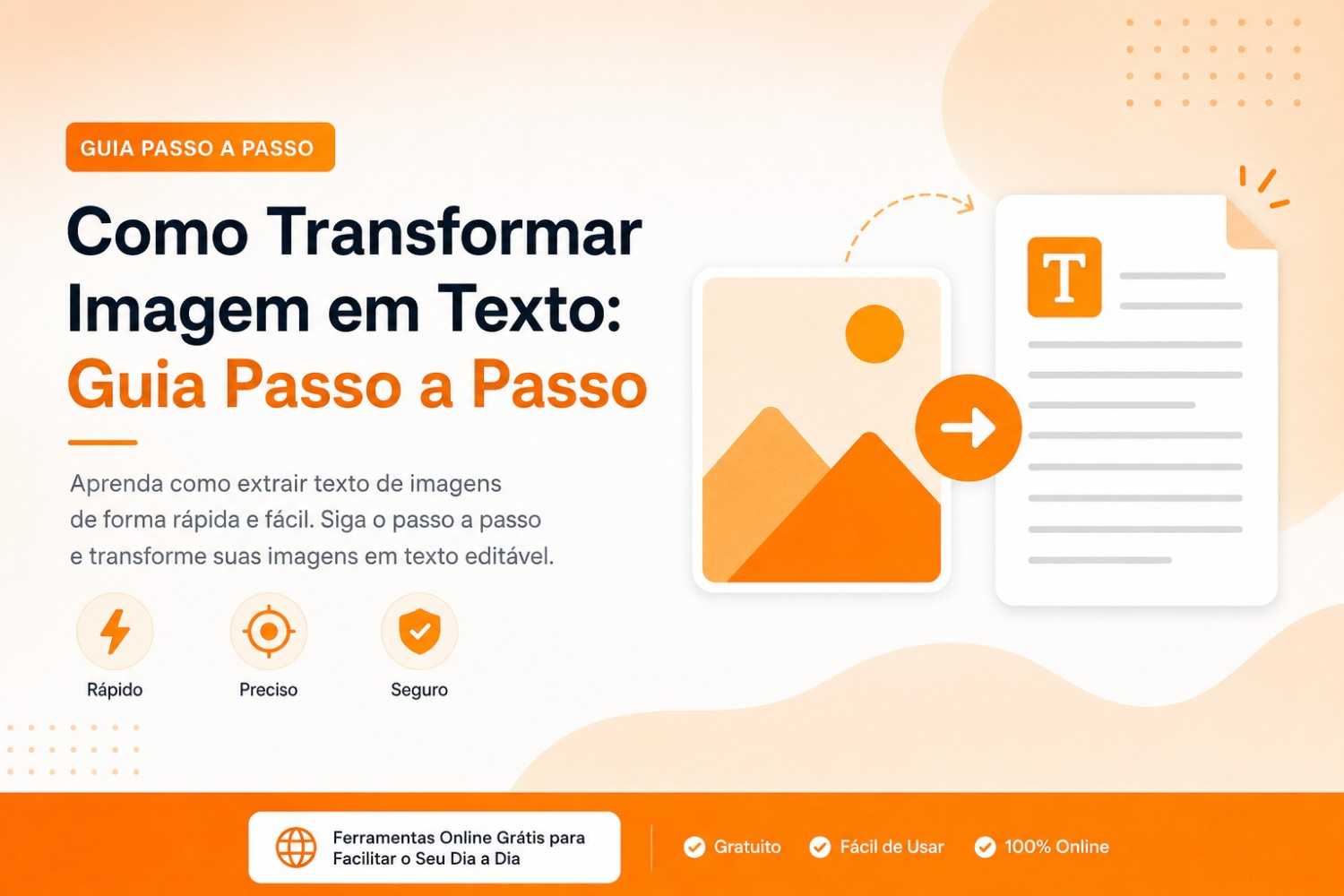
重要な情報が写った写真を受け取ったものの、文字が全くコピーできなかった経験はありませんか?あるいは、スキャンされた文書を見つけたものの、内容をすべて手入力しなければならなかったことは?そんな問題を解決するのが、画像をテキストに変換することです。.
OCR技術を用いることで、写真、スクリーンショット、スキャンした文書、その他のファイルに含まれる単語を識別し、デジタルテキストに変換することが可能です。変換後、コンテンツを選択、確認、コピー、編集し、他の文書で使用することができます。.
このプロセスは、特に画像に多くの段落、数字、または手動で入力するには手間のかかる情報が含まれている場合に、大幅な時間短縮につながります。.
このガイドでは、画像をテキストに変換する方法、OCRの仕組み、使用できるファイル形式、変換精度を向上させる方法、そしてこの技術が最も役立つ状況について理解を深めることができます。.
画像をテキストに変換するとはどういう意味ですか?
画像をテキストに変換するとは、写真、スクリーンショット、またはスキャンした文書に視覚的に表示されている文字をデジタルテキスト形式に変換することを意味します。たとえば、本のページを撮影したと想像してみてください。
コンピューターにとって、写真は最初は単なるピクセルで構成された画像に過ぎません。たとえ人間が写真の中の文章を完璧に読み取れたとしても、それらの単語が必ずしも選択可能なテキストとして存在するとは限りません。そこで文字認識の出番となるのです。.
画像テキスト変換ツールは、ファイルを視覚的に分析し、文字、数字、句読点、その他の文字要素を識別して、デジタル的に再構築を試みます。その結果、Word、Googleドキュメント、メール、メモ、スプレッドシートなど、どこにでもコピーできる段落などが生成されます。この変換は、情報が視覚的な形式でしか存在しない場合に特に役立ちます。
画像をテキストに変換することがなぜそれほど便利なのか?
日常生活では、重要な情報が画像の中に閉じ込められていることがよくあります。例えば、契約書の写真、授業のメモ、領収書、本の引用、あるいはメッセージのスクリーンショットなどです。問題は、こうしたコンテンツが視覚的な形式のみである限り、簡単に編集、検索、再利用できないことです。.
写真をテキストに変換することで大きな違いが生まれる、実際の場面をいくつかご紹介します。
絵画、スライド、書籍のページなどを撮影し、後で学習するためにそれらの資料を編集可能なノートに変換する必要がある学生向け。
契約書、各種様式、報告書などを画像形式またはスキャンされたPDF形式でのみ受け取る専門家。
財務管理のために、写真に撮った領収書や請求書を整理する必要のある起業家向け。
会話、ウェブサイト、アプリのスクリーンショットを持っていて、そのテキストを他の場所で再利用する必要がある人。
いずれの場合も、手入力は時間がかかり、面倒で、タイプミスも起こりやすい。画像からテキストに変換するツールを使えば、これらの問題を瞬時に解決し、時間を節約し、手戻りを防ぐことができる。.
画像をテキストに変換する方法:完全なステップバイステップガイド。
概念を理解したところで、実際にどのように変換を行うかを見ていきましょう。手順は簡単で、パソコン、ノートパソコン、タブレット、携帯電話など、インターネットに接続できるあらゆるデバイスで実行できます。以下に手順を説明します。
ステップ1:テキストが含まれている画像を選択します。
まず、変換したいコンテンツを含むファイルを選択します。これは、スマートフォンで撮影した写真、スクリーンショット、スキャンした文書、あるいは画像を含むPDFファイルなど、どのようなファイルでも構いません。画像が鮮明であればあるほど、変換結果は良くなります。.
高品質な撮影を実現するためのヒントをいくつかご紹介します。
- 文書は明るい場所で撮影し、文字に影がかからないようにしてください。.
- カメラの位置を正確に保ち、文字が歪むような斜めの角度は避けてください。.
- ファイルを送信する前に、テキストが鮮明で読みやすいことを確認してください。.
ステップ2:ファイルを変換ツールに送信します。
画像を選択したら、次は処理を行うウェブサイトにアップロードします。画像をオンラインでテキストに変換する良い方法は、 transformarimagememtexto.com。この無料ウェブサイトは、JPG、PNG、WEBP、HEIC、BMP、TIFF、GIF、PDFなど、さまざまなファイル形式に対応しており、最大20MBまでのファイルをアップロードできます。
ファイルを指定された場所にドラッグ&ドロップするか、デバイスから手動で選択するだけでOKです。アカウントの作成、登録フォームへの記入、プログラムのダウンロードは一切不要。すべての操作はブラウザ上で直接行えます。.
ステップ3:OCR技術による処理が完了するまで待ちます。
送信後、ツールは光学文字認識(OCR)を使用して画像を分析し、画像に含まれるすべての文字、数字、記号を識別します。この処理は自動で行われ、アップロードされたファイルのサイズと複雑さにもよりますが、通常は数秒で完了します。.
この段階では、システムは画像内の視覚パターンを検査し、既知の文字モデルと比較し、可能な限り段落や構造を尊重しながら、認識されたテキストを正しい順序で組み立てます。.
ステップ4:抽出したテキストを確認する。
処理が完了すると、認識されたテキストが画面上の編集可能な領域に表示されます。これは処理において最も重要な点の1つです。単純なビューアとは異なり、優れたツールは編集可能な状態で結果を提供します。.
この段階では、以下のことが可能です。
- 想定と異なる解釈がなされている単語があれば、訂正してください。.
- 段落を並べ替えるか、関係のない部分を削除してください。.
- テキスト全体ではなく、コンテンツの一部のみを選択してください。.
- テキストを他の場所で使用する前に、書式を調整してください。.
修正の可能性は、特に画像の品質が一定でない場合、手書きの文字が含まれている場合、または古い文書である場合など、元の内容に忠実であるために細かな調整が必要になる可能性がある状況では、不可欠です。.
ステップ5:変換されたテキストをコピーまたはダウンロードします。
最後に、内容を確認したら、テキストをクリップボードに直接コピーして、テキスト文書、メッセージ、スプレッドシート、メール、その他のアプリケーションなど、好きな場所に貼り付けることができます。多くのツールでは、結果をすぐに使えるファイルとしてダウンロードすることも可能です。.
これで完了です!わずか1分足らずで、静止画像を完全に利用可能なデジタルコンテンツに変換できました。.
どの画像をテキストに変換できますか?
文字認識は様々なファイル形式に対応できます。携帯電話で撮影した写真は、最も一般的な例の一つです。印刷されたページ、掲示物、看板、文書などを撮影した場合、OCRを使って写真に写っている文字を復元することができます。スクリーンショットも同様に文字認識に適しています。.
住所、メッセージ、または長い説明文が含まれたスクリーンショットを受け取ったと想像してみてください。それをすべて書き直す代わりに、スクリーンショットからテキストを抽出できます。.
スキャンされた文書も非常に一般的な例です。古い契約書、フォーム、レポート、アーカイブされたページなどは画像として保存されていることが多く、通常の方法ではコンテンツを選択できない場合があります。.
使用するツールがPDF形式に対応していれば、スキャンしたPDFファイルを扱うことも可能です。例えば、TransformarImagemEmTexto.comで利用できるツールは、JPG、JPEG、PNG、WEBP、HEIC、BMP、TIFF、GIF、PDFなどの形式に対応しています。.
どのような種類のファイルを変換できますか?
包括的な画像テキスト変換ツールは、画像と文書の両方において、日常生活で最もよく使われるフォーマットをサポートする必要があります。最も一般的なフォーマットには、以下のようなものがあります。
- JPGとJPEGは 、カメラや携帯電話で撮影した写真で最も一般的なフォーマットです。
- PNG — スクリーンショットや背景が透明な画像によく使用されます。
- WEBP ― ウェブサイトやアプリケーションでよく使われる、現代的で軽量かつ最適化されたフォーマット。
- HEIC ― Apple デバイスにおける標準写真フォーマット。
- BMP ― 非圧縮画像フォーマットで、一部のシステムでは現在でも使用されている。
- TIFF 形式は、プロの文書スキャンにおいて非常に一般的です。
- GIF — 静止画またはアニメーション画像フォーマットで、互換性もあります。
- PDF ― ドキュメント内に画像形式のコンテンツが含まれている場合でも、ファイル全体を処理できます。
つまり、コンテンツの出所(携帯電話で撮影した写真、スクリーンショット、スキャンしたPDFなど)に関わらず、問題なく変換できる可能性が高いということです。.
画像をテキストに変換する際のよくある質問。
1. 画像をテキストに変換するにはどうすればよいですか?
画像をテキストに変換するには、文字が写っている画像を transformarimagememtexto.com。システムが画像内の文字を分析し、認識されたテキストを表示します。このテキストは数秒でコピーや編集が可能です。
2. OCRとは何ですか?
OCRとは光学文字認識の略です。画像内のテキストを識別し、編集可能なデジタルコンテンツに変換する技術です。.
3.写真をテキストに変換できますか?
はい。判読可能な文字を含む写真は、通常OCRツールで処理できます。写真の品質、照明、ピント、構図は、最終結果の精度に直接影響します。.
4. スクリーンショットをテキストに変換できますか?
はい。文字が判読可能なスクリーンショットは、写真と同じように処理できます。これは、会話やウェブサイトのスクリーンショットなど、画像に埋め込まれた情報を再利用する必要がある場合に便利です。.
5. PDFファイルへの変換は可能ですか?
はい。より包括的なツールであれば、PDFファイルも処理できます。たとえコンテンツがページごとに整理された画像であっても、送信前にファイルを変換する必要はありません。.
6. 手書き文字の変換にも対応していますか?
このシステムは、手書きのメモを含む様々なテキストスタイルを認識することができますが、精度は手書きの読みやすさや送信された画像の品質によって異なる場合があります。.
7. このツールを使用するにはアカウントを作成する必要がありますか?
通常は必要ありません。事前に登録やログインをしなくても、ファイルをアップロードして変換を実行し、結果を利用することが可能です。そのため、処理がより迅速かつ便利になります。.
8. 画像をテキストに変換するにはどれくらい時間がかかりますか?
この処理は自動化されており、通常は数秒で完了しますが、送信される画像やPDFの内容のサイズや複雑さによって異なります。.
結論
画像をテキストに変換する作業は、もはや複雑なプロセスではなく、技術専門家だけが行うものでもありません。今日では、誰でもパソコンやスマートフォンのブラウザさえあれば、写真、スクリーンショット、PDFファイルを数秒で編集可能なテキストに変換できます。.
業務文書のデジタル化、領収書の整理、学習ノートの書き起こし、あるいは単に会話のスクリーンショットの再利用など、OCR技術は日常的な問題を迅速かつ無料で、複雑な手順なしに解決します。.
今すぐ 画像からテキストへの変換」ツール 。どんな画像でも、すぐに使えるデジタルコンテンツに簡単に変換できることがお分かりいただけるでしょう。