
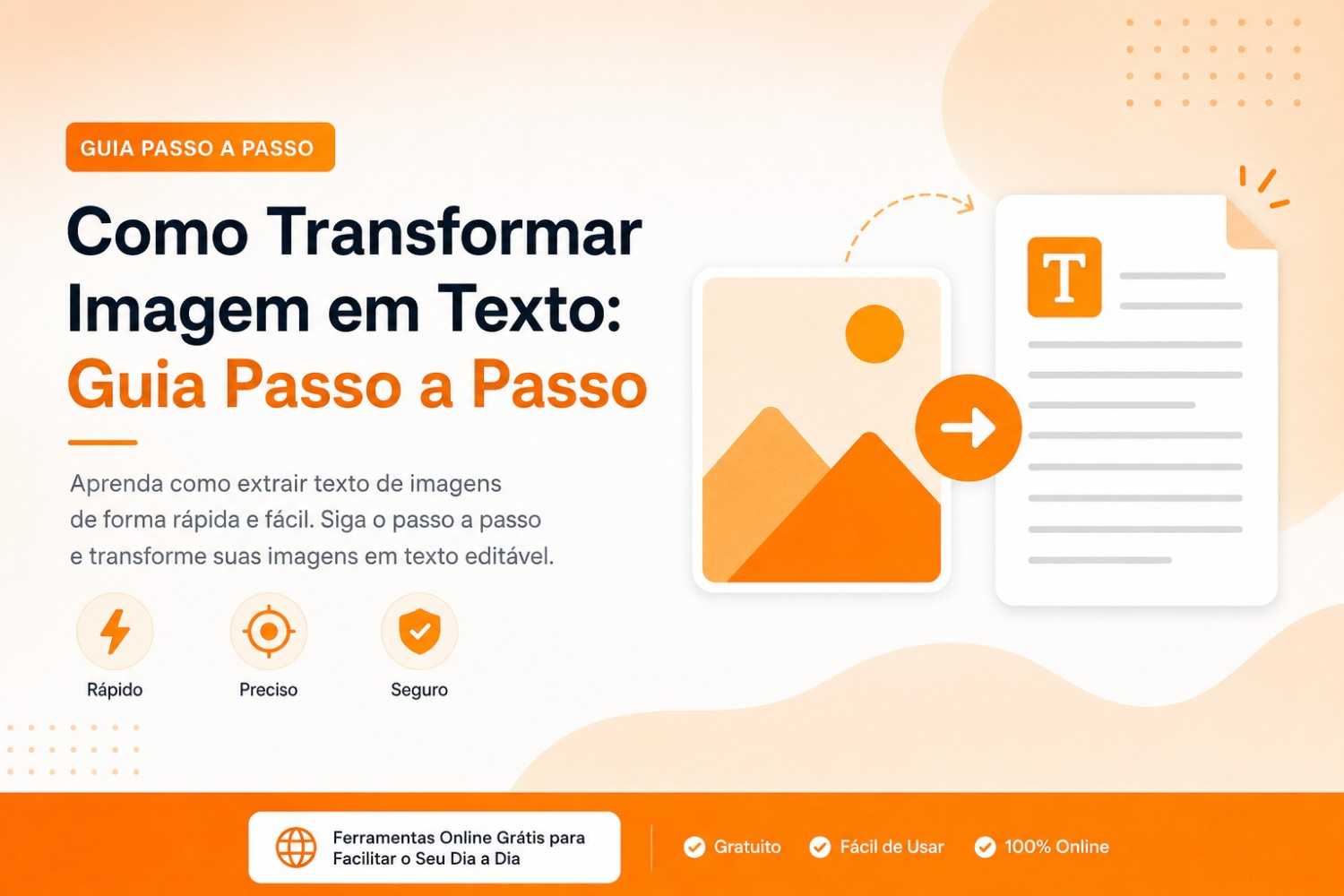
Чи траплялося вам таке, що ви отримували фотографію з важливою інформацією та розуміли, що не можете скопіювати жодного слова? Або знаходили відсканований документ і доводилося набирати весь вміст вручну? Рішенням цієї проблеми є перетворення зображення на текст.
За допомогою технології оптичного розпізнавання символів (OCR) можна ідентифікувати слова, присутні на фотографіях, скріншотах, відсканованих документах та інших файлах, щоб перетворити їх на цифровий текст. Після конвертації вміст можна вибирати, переглядати, копіювати, редагувати та використовувати в інших документах.
Цей процес може заощадити багато часу, особливо коли зображення містить багато абзаців, цифр або інформації, яку було б важко вводити вручну.
У цьому посібнику ви зрозумієте, як перетворити зображення на текст, як працює OCR, які типи файлів можна використовувати, як покращити точність конвертації та в яких ситуаціях ця технологія може бути найбільш корисною.
Що означає перетворити зображення на текст?
Перетворення зображення на текст означає перетворення слів, які візуально відображаються на фотографії, знімку екрана або відсканованому документі, у цифровий текстовий формат. Уявіть, наприклад, що ви сфотографували сторінку з книги.
Для комп’ютера фотографія — це спочатку просто зображення, що складається з пікселів. Навіть якщо людина може чудово прочитати фрази на ній, ці слова не обов’язково існують як текст, який можна вибрати. Ось тут і приходить на допомогу розпізнавання символів.
Інструмент перетворення зображень у текст візуально аналізує файл, визначає літери, цифри, розділові знаки та інші письмові елементи, а потім намагається їх цифрово реконструювати. Результатом може бути щось на кшталт абзацу, який можна скопіювати до Word, Google Документів, електронної пошти, нотаток, електронних таблиць або будь-куди ще. Таке перетворення особливо корисне, коли інформація існує лише у візуальному форматі.
Чому конвертація зображень у текст така корисна?
У нашому повсякденному житті часто важлива інформація міститься в зображеннях: фотографія договору, записка з класу, квитанція, цитата з книги або навіть скріншот повідомлення. Проблема полягає в тому, що доки цей контент представлений лише у візуальному форматі, його не можна легко редагувати, шукати чи використовувати повторно.
Ось кілька реальних ситуацій, коли перетворення фотографій на текст має вирішальне значення:
Студенти , які фотографують картини, слайди або сторінки книг і потребують перетворити цей матеріал на нотатки, які можна редагувати, для подальшого вивчення.
Фахівці , які отримують контракти, форми або звіти лише у форматі зображень або сканованих PDF-файлів.
Підприємці , яким потрібно систематизувати фотографовані квитанції та рахунки-фактури для фінансового контролю.
Будь-хто, у кого є скріншот розмови, веб-сайту чи програми, і кому потрібно використати цей текст деінде.
У всіх цих випадках ручний ввід тексту буде повільним, виснажливим і схильним до друкарських помилок. Інструмент перетворення зображень на текст миттєво вирішує цю проблему, заощаджуючи час і запобігаючи повторній роботі.
Як перетворити зображення на текст: повне покрокове керівництво
Тепер, коли ви зрозуміли концепцію, давайте перейдемо до справи: як виконати це перетворення на практиці. Процес простий і його можна виконати на будь-якому пристрої з доступом до Інтернету, будь то комп’ютер, ноутбук, планшет чи мобільний телефон. Ось покрокова інструкція:
Крок 1: Виберіть зображення, яке містить текст
Перший крок – вибрати файл із вмістом, який потрібно конвертувати. Це може бути фотографія, зроблена телефоном, знімок екрана, відсканований документ або навіть PDF-файл зі сторінками на основі зображень. Чим чіткіше зображення, тим кращим буде результат конвертації.
Ось кілька порад, які допоможуть забезпечити гарну якість зйомки:
- Сфотографуйте документ у добре освітленому місці, уникаючи тіней на тексті.
- Тримайте камеру вирівняною та уникайте кривих кутів, які можуть спотворити слова.
- Перед надсиланням файлу переконайтеся, що текст чіткий та розбірливий.
Крок 2: Надішліть файл до інструменту конвертації
Після вибору зображення його потрібно завантажити на веб-сайт, який його обробить. Гарний спосіб перетворити зображення на текст онлайн – це скористатися transformarimagememtexto.com, безкоштовним веб-сайтом, який приймає різні формати файлів, такі як JPG, PNG, WEBP, HEIC, BMP, TIFF, GIF та PDF, із завантаженням до 20 МБ.
Просто перетягніть файл у вказану область або клацніть, щоб вибрати його вручну на своєму пристрої. Немає потреби створювати обліковий запис, заповнювати реєстраційні форми чи завантажувати будь-які програми — весь процес відбувається безпосередньо у вашому браузері.
Крок 3: Зачекайте, поки технологія оптичного розпізнавання символів завершить обробку
Після надсилання інструмент використовує оптичне розпізнавання символів для аналізу зображення та ідентифікації кожної літери, цифри та символу, присутніх у ньому. Цей процес є автоматичним і зазвичай займає лише кілька секунд, залежно від розміру та складності завантаженого файлу.
На цьому етапі система аналізує візуальні візерунки на зображенні, порівнює їх з відомими моделями символів та збирає розпізнаний текст у правильному порядку, дотримуючись абзаців та структури, коли це можливо.
Крок 4: Перегляньте витягнутий текст
Після завершення обробки розпізнаний текст відображається в області редагування на екрані. Це один з найважливіших аспектів процесу: на відміну від простих програм для перегляду, хороший інструмент надає результат, готовий до редагування.
На цьому етапі ви можете:
- Виправте будь-яке слово, яке було інтерпретовано не так, як очікувалося.
- Реорганізуйте абзаци або видаліть зайві розділи.
- Виберіть лише частину вмісту, а не весь текст.
- Відрегулюйте форматування, перш ніж використовувати текст деінде.
Ця можливість редагування є важливою, особливо коли зображення має змінну якість, містить рукописний текст або є старим документом — ситуації, коли можуть знадобитися невеликі коригування для забезпечення точності відображення оригінального вмісту.
Крок 5: Скопіюйте або завантажте конвертований текст
Зрештою, після перегляду вмісту, ви можете скопіювати текст безпосередньо в буфер обміну та вставити його куди завгодно: у текстовий документ, повідомлення, електронну таблицю, електронний лист або будь-яку іншу програму. Багато інструментів також дозволяють завантажити результат як готовий до використання файл.
Ось і все! Менш ніж за хвилину ви перетворили статичне зображення на повністю придатний для використання цифровий контент.
Які зображення можна перетворити на текст?
Розпізнавання символів може працювати з різними типами файлів. Фотографії, зроблені мобільним телефоном, є одним із найпоширеніших прикладів. Якщо ви фотографуєте друковану сторінку, оголошення, вивіску чи документ, ви можете використовувати OCR, щоб спробувати відновити слова, присутні на фотографії. Знімки екрана також є чудовими кандидатами.
Уявіть, що ви отримали скріншот, що містить адресу, повідомлення або довгий опис. Замість того, щоб переписувати все це, ви можете витягти текст зі скріншоту.
Відскановані документи – ще один дуже поширений приклад. Старі контракти, форми, звіти та архівні сторінки часто зберігаються як зображення, що перешкоджає нормальному вибору вмісту.
Також можна працювати зі сканованими PDF-файлами, якщо використовуваний інструмент підтримує цей формат. Наприклад, інструмент, доступний на сайті TransformarImagemEmTexto.com, сумісний з такими форматами, як JPG, JPEG, PNG, WEBP, HEIC, BMP, TIFF, GIF та PDF.
Які типи файлів можна конвертувати?
Комплексний інструмент для перетворення зображень на текст повинен підтримувати найпоширеніші формати, що використовуються у повсякденному житті, як для зображень, так і для документів. Найпопулярніші формати включають:
- JPG та JPEG — найпоширеніший формат для фотографій, зроблених фотоапаратами та мобільними телефонами.
- PNG — зазвичай використовується для скріншотів та зображень з прозорим фоном.
- WEBP — сучасний, легкий та оптимізований формат, поширений на вебсайтах та в додатках.
- HEIC — стандартний формат фотографій на пристроях Apple.
- BMP — нестиснутий формат зображень, який досі використовується в деяких системах.
- TIFF — дуже поширений у професійному скануванні документів.
- GIF — формат нерухомого або анімованого зображення, також сумісний.
- PDF — дозволяє обробляти цілі файли, навіть якщо вміст документа знаходиться у форматі зображення.
Це означає, що незалежно від походження вашого контенту — фотографії з вашого мобільного телефону, знімка екрана чи відсканованого PDF-файлу — є велика ймовірність, що його можна буде конвертувати без труднощів.
Часті запитання про перетворення зображень у текст
1. Як перетворити зображення на текст?
Щоб перетворити зображення на текст, просто завантажте зображення з письмовим вмістом до інструмента оптичного розпізнавання символів, такого як transformarimagememtexto.com. Система аналізує символи, присутні на зображенні, та відображає розпізнаний текст, який можна скопіювати та відредагувати за лічені секунди.
2. Що означає OCR?
OCR розшифровується як оптичне розпізнавання символів. Це технологія, яка використовується для ідентифікації тексту на зображеннях та перетворення його на редагований цифровий контент.
3. Чи можна перетворити фотографію на текст?
Так. Фотографії, що містять розбірливий текст, зазвичай можна обробити за допомогою інструмента оптичного розпізнавання символів (OCR). Якість фотографії, освітлення, фокусування та кадрування безпосередньо впливають на точність кінцевого результату.
4. Чи можна конвертувати знімок екрана в текст?
Так. Знімок екрана з розбірливим текстом можна обробити так само, як і фотографію. Це корисно, коли вам потрібно повторно використовувати інформацію, вбудовану в зображення, наприклад, знімки екрана розмов або веб-сайтів.
5. Чи працює конвертація з PDF-файлами?
Так. Більш комплексні інструменти також обробляють PDF-файли, навіть якщо вміст — це просто зображення, організоване на сторінки, без необхідності конвертувати файл перед надсиланням.
6. Чи працює конвертація з рукописним текстом?
Система здатна розпізнавати різні стилі тексту, включаючи рукописні нотатки, хоча точність може відрізнятися залежно від розбірливості почерку та якості надісланого зображення.
7. Чи потрібно мені створювати обліковий запис, щоб користуватися інструментом?
Зазвичай ні. Можна завантажити файл, виконати конвертацію та використовувати результат без необхідності попередньої реєстрації чи входу в систему, що робить процес швидшим та зручнішим.
8. Скільки часу потрібно, щоб перетворити зображення на текст?
Процес автоматизований і зазвичай виконується протягом кількох секунд, залежно від розміру та складності вмісту зображення або PDF-файлу, що надсилається.
Висновок
Перетворення зображень на текст більше не є складним процесом або процесом, яким можуть займатися лише фахівці з технологій. Сьогодні кожен може конвертувати фотографії, знімки екрана та PDF-файли в редагований текст за лічені секунди, використовуючи лише браузер свого комп’ютера або мобільного телефону.
Чи то оцифрування робочих документів, упорядкування квитанцій, розшифрування навчальних конспектів, чи просто повторне використання скріншоту розмови, технологія оптичного розпізнавання символів (OCR) вирішує поширену повсякденну проблему швидко, безкоштовно та без ускладнень.
Якщо у вас є відскановане зображення, фотографія чи документ із текстом, який потрібно скопіювати або відредагувати, спробуйте інструмент «Перетворення зображень у текст» зараз і переконайтеся, як легко перетворити будь-яке зображення на готовий до використання цифровий контент.