
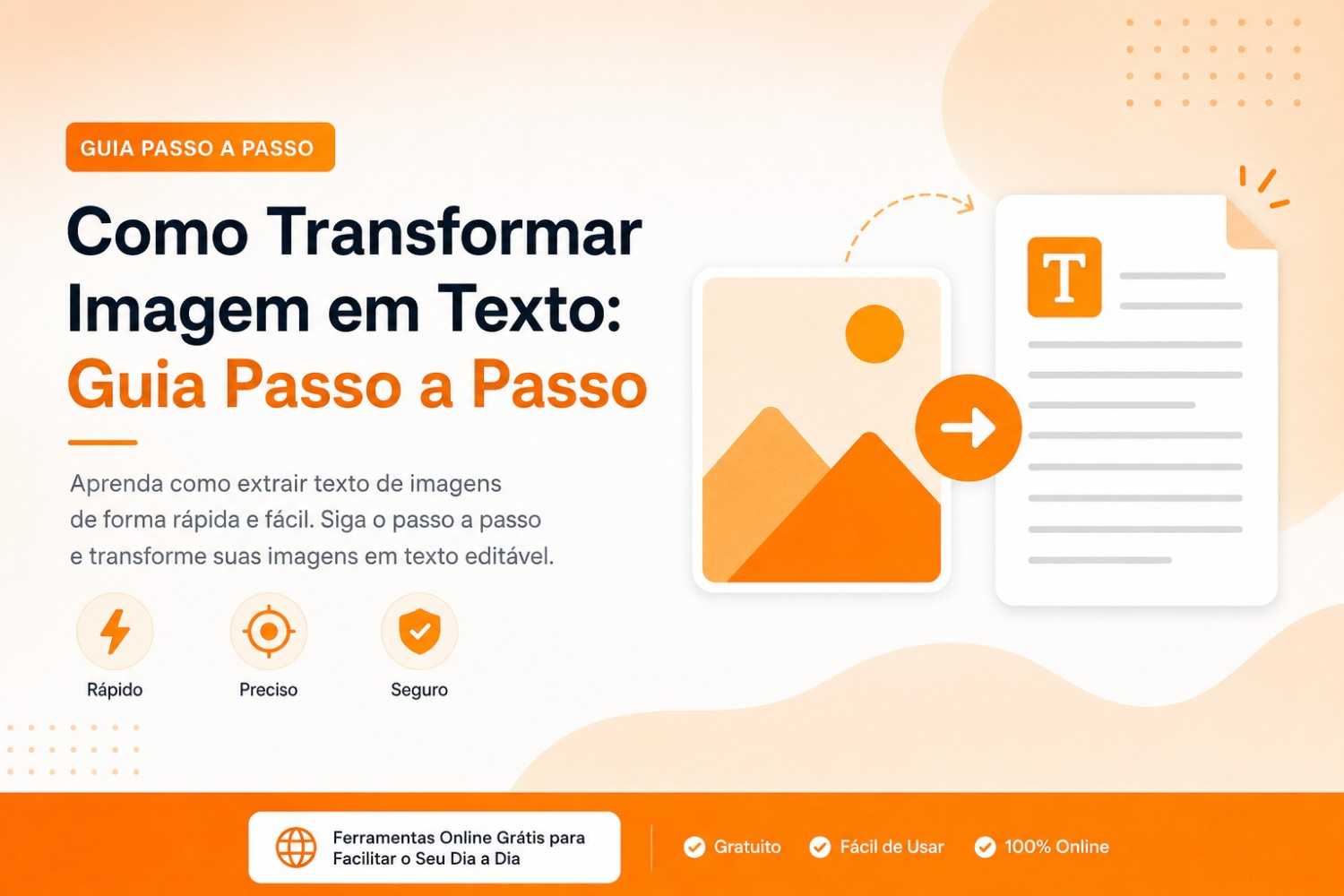
क्या कभी आपको कोई ऐसी तस्वीर मिली है जिसमें महत्वपूर्ण जानकारी हो और आपने महसूस किया हो कि आप उसमें से एक भी शब्द कॉपी नहीं कर सकते? या फिर आपको कोई स्कैन किया हुआ दस्तावेज़ मिला हो और आपको उसकी सारी सामग्री हाथ से टाइप करनी पड़ी हो? इस समस्या का समाधान है तस्वीर को टेक्स्ट में बदलना।.
OCR तकनीक की मदद से, फ़ोटो, स्क्रीनशॉट, स्कैन किए गए दस्तावेज़ और अन्य फ़ाइलों में मौजूद शब्दों को पहचानकर उन्हें डिजिटल टेक्स्ट में परिवर्तित किया जा सकता है। रूपांतरण के बाद, सामग्री को चुना जा सकता है, उसकी समीक्षा की जा सकती है, कॉपी किया जा सकता है, संपादित किया जा सकता है और अन्य दस्तावेज़ों में उपयोग किया जा सकता है।.
यह प्रक्रिया काफी समय बचा सकती है, खासकर जब छवि में कई पैराग्राफ, संख्याएं या ऐसी जानकारी हो जिसे मैन्युअल रूप से टाइप करना श्रमसाध्य होगा।.
इस गाइड में, आप समझेंगे कि छवियों को टेक्स्ट में कैसे परिवर्तित किया जाता है, ओसीआर कैसे काम करता है, किन फ़ाइल प्रकारों का उपयोग किया जा सकता है, रूपांतरण सटीकता को कैसे बेहतर बनाया जा सकता है, और किन स्थितियों में यह तकनीक सबसे उपयोगी हो सकती है।.
किसी छवि को पाठ में परिवर्तित करने का क्या अर्थ है?
किसी छवि को पाठ में परिवर्तित करने का अर्थ है किसी फ़ोटो, स्क्रीनशॉट या स्कैन किए गए दस्तावेज़ में दिखाई देने वाले शब्दों को डिजिटल पाठ प्रारूप में बदलना। उदाहरण के लिए, मान लीजिए कि आपने किसी पुस्तक के एक पृष्ठ की फ़ोटो खींची है।
कंप्यूटर के लिए, एक तस्वीर शुरू में केवल पिक्सेल से बनी एक छवि होती है। भले ही कोई व्यक्ति उसमें लिखे वाक्यों को पूरी तरह से पढ़ ले, लेकिन जरूरी नहीं कि वे शब्द चुने जा सकने वाले टेक्स्ट के रूप में मौजूद हों। यहीं पर कैरेक्टर रिकग्निशन काम आता है।.
एक इमेज-टू-टेक्स्ट टूल फ़ाइल का दृश्य विश्लेषण करता है, अक्षरों, संख्याओं, विराम चिह्नों और अन्य लिखित तत्वों की पहचान करता है, और उन्हें डिजिटल रूप से पुनर्निर्मित करने का प्रयास करता है। परिणाम स्वरूप एक पैराग्राफ़ जैसा कुछ बन सकता है जिसे आप Word, Google Docs, ईमेल, नोट्स, स्प्रेडशीट या कहीं भी कॉपी कर सकते हैं। यह रूपांतरण तब विशेष रूप से उपयोगी होता है जब जानकारी केवल दृश्य प्रारूप में मौजूद हो।
छवियों को टेक्स्ट में परिवर्तित करना इतना उपयोगी क्यों है?
हमारे दैनिक जीवन में, महत्वपूर्ण जानकारी अक्सर तस्वीरों में कैद रहती है: किसी अनुबंध की तस्वीर, कक्षा का नोट, रसीद, पुस्तक का उद्धरण, या यहां तक कि किसी संदेश का स्क्रीनशॉट। समस्या यह है कि जब तक यह सामग्री केवल दृश्य रूप में होती है, तब तक इसे आसानी से संपादित, खोजा या पुनः उपयोग नहीं किया जा सकता है।.
यहां कुछ वास्तविक जीवन की स्थितियां दी गई हैं जहां तस्वीरों को टेक्स्ट में बदलने से बहुत फर्क पड़ता है:
वे छात्र जो चित्रों, स्लाइडों या पुस्तक के पन्नों की तस्वीरें लेते हैं और बाद में अध्ययन के लिए उस सामग्री को संपादन योग्य नोट्स में बदलने की आवश्यकता होती है।
वे पेशेवर जो अनुबंध, प्रपत्र या रिपोर्ट केवल छवि या स्कैन किए गए पीडीएफ प्रारूप में प्राप्त करते हैं।
ऐसे उद्यमी जिन्हें वित्तीय नियंत्रण के लिए फोटो खींची गई रसीदों और बिलों को व्यवस्थित करने की आवश्यकता होती है।
कोई भी व्यक्ति जिसके पास किसी बातचीत, वेबसाइट या ऐप का स्क्रीनशॉट है और उसे उस टेक्स्ट का कहीं और उपयोग करने की आवश्यकता है।
इन सभी मामलों में, मैन्युअल रूप से टाइप करना धीमा, थकाऊ और त्रुटियों से भरा होगा। एक इमेज-टू-टेक्स्ट टूल इस समस्या को तुरंत हल कर देता है, जिससे समय की बचत होती है और दोबारा काम करने की आवश्यकता नहीं रहती।.
किसी छवि को टेक्स्ट में कैसे परिवर्तित करें: एक संपूर्ण चरण-दर-चरण मार्गदर्शिका।
अब जब आप अवधारणा को समझ गए हैं, तो चलिए व्यावहारिक रूप से इस रूपांतरण को करने के तरीके पर आते हैं। प्रक्रिया सरल है और इसे इंटरनेट कनेक्शन वाले किसी भी उपकरण पर किया जा सकता है, चाहे वह कंप्यूटर, लैपटॉप, टैबलेट या मोबाइल फोन हो। यहाँ चरण-दर-चरण मार्गदर्शिका दी गई है:
चरण 1: उस छवि का चयन करें जिसमें पाठ शामिल है।
पहला चरण उस फ़ाइल का चयन करना है जिसमें वह सामग्री है जिसे आप रूपांतरित करना चाहते हैं। यह आपके फ़ोन से ली गई फ़ोटो, स्क्रीनशॉट, स्कैन किया हुआ दस्तावेज़ या यहाँ तक कि चित्र-आधारित पृष्ठों वाली PDF फ़ाइल भी हो सकती है। छवि जितनी स्पष्ट होगी, रूपांतरण का परिणाम उतना ही बेहतर होगा।.
अच्छी कैप्चर क्वालिटी सुनिश्चित करने के लिए यहां कुछ सुझाव दिए गए हैं:
- अच्छी रोशनी वाले वातावरण में दस्तावेज़ की तस्वीर लें, इस बात का ध्यान रखें कि पाठ पर छाया न पड़े।.
- कैमरे को सही सीध में रखें और टेढ़े-मेढ़े कोणों से बचें, क्योंकि इससे शब्द विकृत हो सकते हैं।.
- फाइल सबमिट करने से पहले सुनिश्चित करें कि टेक्स्ट स्पष्ट और पढ़ने योग्य हो।.
चरण 2: फ़ाइल को रूपांतरण उपकरण पर भेजें।
छवि चुनने के बाद, अब उसे उस वेबसाइट पर अपलोड करने का समय है जो उसे प्रोसेस करेगी। छवि को ऑनलाइन टेक्स्ट में बदलने का एक अच्छा तरीका transformarimagememtexto.com, जो एक निःशुल्क वेबसाइट है और JPG, PNG, WEBP, HEIC, BMP, TIFF, GIF और PDF जैसे विभिन्न फ़ाइल स्वरूपों को स्वीकार करती है, साथ ही 20 MB तक के फ़ाइल आकार को भी अपलोड कर सकती है।
बस फ़ाइल को निर्दिष्ट स्थान पर ड्रैग और ड्रॉप करें या अपने डिवाइस से उसे मैन्युअल रूप से चुनने के लिए क्लिक करें। खाता बनाने, पंजीकरण फॉर्म भरने या कोई प्रोग्राम डाउनलोड करने की आवश्यकता नहीं है—पूरी प्रक्रिया सीधे आपके ब्राउज़र में होती है।.
चरण 3: ओसीआर तकनीक द्वारा प्रक्रिया पूरी होने तक प्रतीक्षा करें।
सबमिट करने के बाद, यह टूल ऑप्टिकल कैरेक्टर रिकग्निशन का उपयोग करके इमेज का विश्लेषण करता है और उसमें मौजूद प्रत्येक अक्षर, संख्या और प्रतीक की पहचान करता है। यह प्रक्रिया स्वचालित है और अपलोड की गई फ़ाइल के आकार और जटिलता के आधार पर आमतौर पर कुछ ही सेकंड का समय लेती है।.
इस चरण के दौरान, सिस्टम छवि में दृश्य पैटर्न की जांच करता है, उनकी तुलना ज्ञात अक्षर मॉडलों से करता है, और पैराग्राफ और संरचना का यथासंभव सम्मान करते हुए, पहचाने गए पाठ को सही क्रम में व्यवस्थित करता है।.
चरण 4: निकाले गए पाठ की समीक्षा करें।
प्रोसेसिंग पूरी होने के बाद, पहचाना गया टेक्स्ट स्क्रीन पर संपादन योग्य क्षेत्र में दिखाई देता है। यह प्रक्रिया का सबसे महत्वपूर्ण पहलू है: साधारण व्यूअर के विपरीत, एक अच्छा टूल संपादन के लिए तैयार परिणाम प्रदान करता है।.
इस चरण में, आप निम्न कार्य कर सकते हैं:
- किसी भी ऐसे शब्द को सही करें जिसका अर्थ अपेक्षा से भिन्न हो।.
- पैराग्राफों को पुनर्व्यवस्थित करें या अप्रासंगिक अनुभागों को हटा दें।.
- संपूर्ण पाठ के बजाय, सामग्री के केवल एक भाग का चयन करें।.
- इस पाठ का कहीं और उपयोग करने से पहले इसकी फ़ॉर्मेटिंग को समायोजित कर लें।.
संशोधन की यह संभावना आवश्यक है, खासकर जब छवि की गुणवत्ता परिवर्तनशील हो, उसमें हस्तलिखित पाठ हो, या वह एक पुराना दस्तावेज़ हो - ऐसी स्थितियाँ जिनमें मूल सामग्री के प्रति निष्ठा सुनिश्चित करने के लिए छोटे-मोटे समायोजन आवश्यक हो सकते हैं।.
चरण 5: परिवर्तित टेक्स्ट को कॉपी या डाउनलोड करें।
अंत में, सामग्री की समीक्षा करने के बाद, आप टेक्स्ट को सीधे क्लिपबोर्ड पर कॉपी कर सकते हैं और जहाँ चाहें वहाँ पेस्ट कर सकते हैं: टेक्स्ट दस्तावेज़ में, संदेश में, स्प्रेडशीट में, ईमेल में या किसी अन्य एप्लिकेशन में। कई टूल आपको परिणाम को उपयोग के लिए तैयार फ़ाइल के रूप में डाउनलोड करने की सुविधा भी देते हैं।.
और बस! एक मिनट से भी कम समय में, आपने एक स्थिर छवि को पूरी तरह से उपयोग योग्य डिजिटल सामग्री में बदल दिया है।.
किन छवियों को पाठ में परिवर्तित किया जा सकता है?
कैरेक्टर रिकग्निशन (OCR) विभिन्न प्रकार की फाइलों पर काम कर सकता है। मोबाइल फोन से ली गई तस्वीरें इसका एक आम उदाहरण हैं। यदि आप किसी मुद्रित पृष्ठ, नोटिस, साइनबोर्ड या दस्तावेज़ की तस्वीर लेते हैं, तो आप OCR का उपयोग करके तस्वीर में मौजूद शब्दों को पहचानने का प्रयास कर सकते हैं। स्क्रीनशॉट भी इसके लिए उपयुक्त हैं।.
मान लीजिए आपको किसी स्क्रीनशॉट में पता, संदेश या लंबा विवरण मिला है। इसे पूरा दोबारा लिखने के बजाय, आप स्क्रीनशॉट से टेक्स्ट निकाल सकते हैं।.
स्कैन किए गए दस्तावेज़ एक और बहुत आम उदाहरण हैं। पुराने अनुबंध, फॉर्म, रिपोर्ट और संग्रहीत पृष्ठ अक्सर छवियों के रूप में संग्रहित होते हैं, जिससे सामग्री को सामान्य रूप से चयनित करना मुश्किल हो जाता है।.
यदि उपयोग किया जाने वाला टूल इस फॉर्मेट को सपोर्ट करता है, तो स्कैन की गई PDF फाइलों के साथ काम करना भी संभव है। उदाहरण के लिए, TransformarImagemEmTexto.com पर उपलब्ध टूल JPG, JPEG, PNG, WEBP, HEIC, BMP, TIFF, GIF और PDF जैसे फॉर्मेट के साथ संगत है।.
किन प्रकार की फाइलों को परिवर्तित किया जा सकता है?
एक व्यापक इमेज-टू-टेक्स्ट टूल को रोजमर्रा की जिंदगी में इस्तेमाल होने वाले इमेज और डॉक्यूमेंट दोनों के सबसे आम फॉर्मेट को सपोर्ट करना चाहिए। सबसे लोकप्रिय फॉर्मेट में शामिल हैं:
- जेपीजी और जेपीईजी - कैमरों और मोबाइल फोन से ली गई तस्वीरों के लिए सबसे आम प्रारूप।
- PNG — आमतौर पर स्क्रीनशॉट और पारदर्शी पृष्ठभूमि वाली छवियों के लिए उपयोग किया जाता है।
- WEBP — एक आधुनिक, हल्का और अनुकूलित प्रारूप है, जो वेबसाइटों और अनुप्रयोगों में आम है।
- HEIC — एप्पल उपकरणों पर मानक फोटो प्रारूप।
- बीएमपी — एक असम्पीडित छवि प्रारूप, जिसका उपयोग अभी भी कुछ प्रणालियों में किया जाता है।
- TIFF — पेशेवर दस्तावेज़ स्कैनिंग में बहुत आम है।
- जीआईएफ — स्थिर या एनिमेटेड छवि प्रारूप, यह भी संगत है।
- पीडीएफ — आपको पूरी फाइलों को प्रोसेस करने की अनुमति देता है, भले ही दस्तावेज़ के भीतर की सामग्री इमेज फॉर्मेट में हो।
इसका मतलब यह है कि आपकी सामग्री का स्रोत चाहे कुछ भी हो - आपके मोबाइल फोन से ली गई तस्वीर, स्क्रीनशॉट या स्कैन की गई पीडीएफ - इस बात की अच्छी संभावना है कि इसे बिना किसी कठिनाई के परिवर्तित किया जा सकता है।.
छवियों को टेक्स्ट में परिवर्तित करने के बारे में अक्सर पूछे जाने वाले प्रश्न।
1. मैं किसी छवि को पाठ में कैसे परिवर्तित कर सकता हूँ?
किसी छवि को पाठ में बदलने के लिए, बस लिखित सामग्री वाली छवि को transformarimagememtexto.com जैसे किसी OCR टूल पर अपलोड करें । सिस्टम छवि में मौजूद अक्षरों का विश्लेषण करता है और पहचाना गया पाठ प्रदर्शित करता है, जिसे कुछ ही सेकंड में कॉपी और संपादित किया जा सकता है।
2. ओसीआर का अर्थ क्या है?
OCR का पूरा नाम ऑप्टिकल कैरेक्टर रिकग्निशन है। यह छवियों में मौजूद पाठ को पहचानने और उसे संपादन योग्य डिजिटल सामग्री में परिवर्तित करने के लिए उपयोग की जाने वाली तकनीक है।.
3- क्या मैं किसी फोटो को टेक्स्ट में बदल सकता हूँ?
जी हां। स्पष्ट पाठ वाली तस्वीरों को आमतौर पर OCR टूल द्वारा संसाधित किया जा सकता है। तस्वीर की गुणवत्ता, प्रकाश व्यवस्था, फोकस और फ्रेमिंग अंतिम परिणाम की सटीकता को सीधे प्रभावित करते हैं।.
4. क्या मैं स्क्रीनशॉट को टेक्स्ट में बदल सकता हूँ?
जी हां। स्पष्ट पाठ वाले स्क्रीनशॉट को फोटो की तरह ही प्रोसेस किया जा सकता है। यह तब उपयोगी होता है जब आपको किसी इमेज में मौजूद जानकारी, जैसे कि बातचीत या वेबसाइट के स्क्रीनशॉट, का दोबारा उपयोग करना हो।.
5. क्या यह रूपांतरण पीडीएफ फाइलों के साथ काम करता है?
जी हां। अधिक व्यापक उपकरण पीडीएफ फाइलों को भी संसाधित कर सकते हैं, भले ही सामग्री केवल पृष्ठों में व्यवस्थित एक छवि हो, और इसके लिए फाइल को भेजने से पहले परिवर्तित करने की आवश्यकता नहीं होती है।.
6. क्या यह रूपांतरण हस्तलिखित पाठ के साथ काम करता है?
यह सिस्टम हस्तलिखित नोट्स सहित विभिन्न प्रकार की पाठ शैलियों को पहचानने में सक्षम है, हालांकि सटीकता लिखावट की सुपाठ्यता और प्रस्तुत की गई छवि की गुणवत्ता के आधार पर भिन्न हो सकती है।.
7. क्या मुझे इस टूल का उपयोग करने के लिए खाता बनाना होगा?
सामान्यतः नहीं। फ़ाइल अपलोड करना, रूपांतरण करना और परिणाम का उपयोग करना संभव है, इसके लिए पहले से पंजीकरण या लॉग इन करने की आवश्यकता नहीं होती है, जिससे प्रक्रिया तेज़ और अधिक सुविधाजनक हो जाती है।.
8. किसी छवि को पाठ में परिवर्तित करने में कितना समय लगता है?
यह प्रक्रिया स्वचालित है और आमतौर पर कुछ ही सेकंड में पूरी हो जाती है, हालांकि इसमें लगने वाला समय भेजी गई छवि या पीडीएफ में मौजूद सामग्री के आकार और जटिलता के अनुसार भिन्न हो सकता है।.
निष्कर्ष
छवियों को टेक्स्ट में बदलना अब कोई जटिल प्रक्रिया नहीं रह गई है और न ही यह केवल तकनीकी विशेषज्ञों तक ही सीमित है। आज कोई भी व्यक्ति अपने कंप्यूटर या मोबाइल फोन के ब्राउज़र का उपयोग करके कुछ ही सेकंड में फ़ोटो, स्क्रीनशॉट और पीडीएफ को संपादन योग्य टेक्स्ट में बदल सकता है।.
चाहे काम से जुड़े दस्तावेजों को डिजिटाइज़ करना हो, रसीदों को व्यवस्थित करना हो, अध्ययन नोट्स को ट्रांसक्राइब करना हो, या बस किसी बातचीत के स्क्रीनशॉट का दोबारा उपयोग करना हो, ओसीआर तकनीक रोजमर्रा की एक आम समस्या को जल्दी, मुफ्त और बिना किसी परेशानी के हल कर देती है।.
यदि आपके पास कोई स्कैन की गई छवि, फोटो या पाठ वाला दस्तावेज़ है जिसे कॉपी या संपादित करने की आवश्यकता है, तो इमेज टू टेक्स्ट ट्रांसफ़ॉर्मर टूल को अभी आज़माएं और देखें कि किसी भी छवि को उपयोग के लिए तैयार डिजिटल सामग्री में बदलना कितना आसान है।